
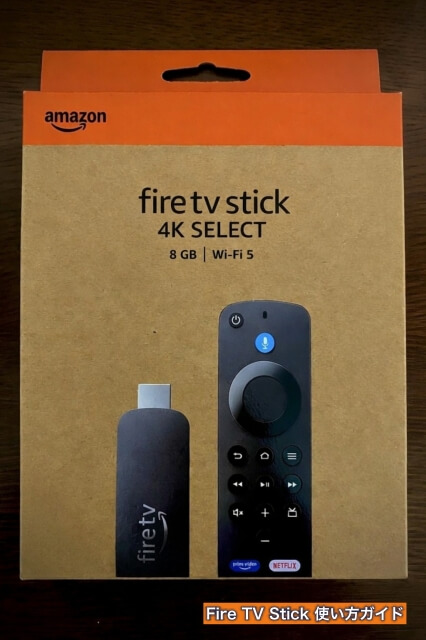
Amazon「Fire TV Stick(ファイヤーTVスティック)」は発売日に購入してから、3度買い換えるほどのヘビーユーザーです。
先日、Fire TV Stickに関する質問がメールに届きました。
「Fire TV Stick」でアカウントを登録する際、言語設定を誤って「英語」で選んでしまい、困っています。
言語を「日本語」に設定し直しにはどうしたらよいのか、ご教示ください。よろしくお願いいたします。
メールをいただきありがとうございます。
初期設定で日本語にしてしまうと、その後は特に変更することはありませんが、間違って英語などの別の言語に設定してしまうと、変更しないと内容がよくわかりません。
この質問をいただき、自分でFire TV Stickの言語を英語にして、もう一度日本語に戻したりと試してみたらできました。
やり方は簡単なのですが、言語変更する場所がわかりにくいので今回画像付きで紹介します。
ファイヤースティックの繋ぎ方・使い方はこちら▼



Fire TV Stickの言語を表示英語から日本語に変更する手順
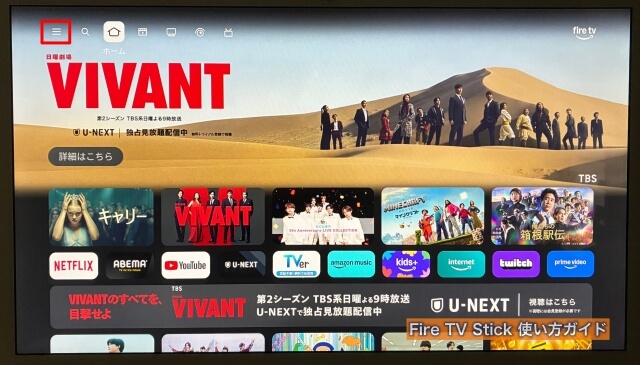
ホーム画面一番左上にあるメニューボタンを押して下さい(三のようなボタン)
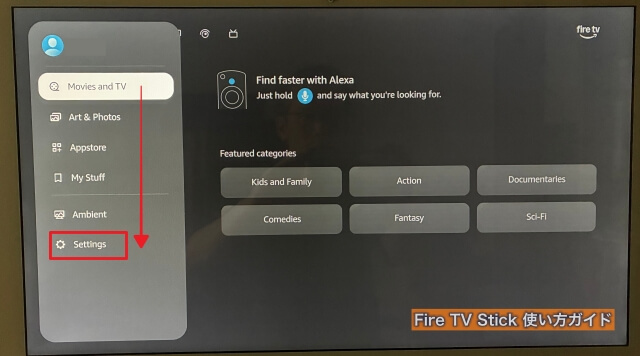
「メニュー」一覧が表示されたら、一番下の「Settings(歯車マーク)」を選びましょう。
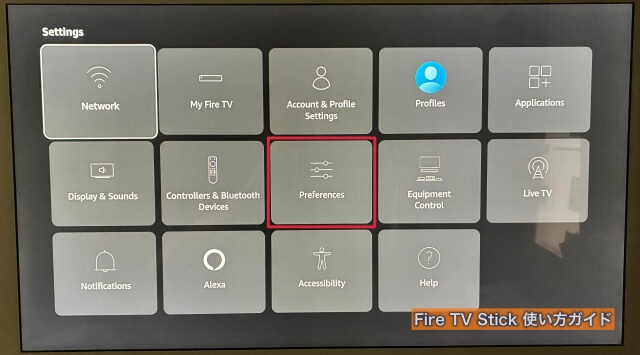
すると設定一覧が表示されます。その中から「Preferences」を選択。
※Preferencesとは「環境設定」という意味
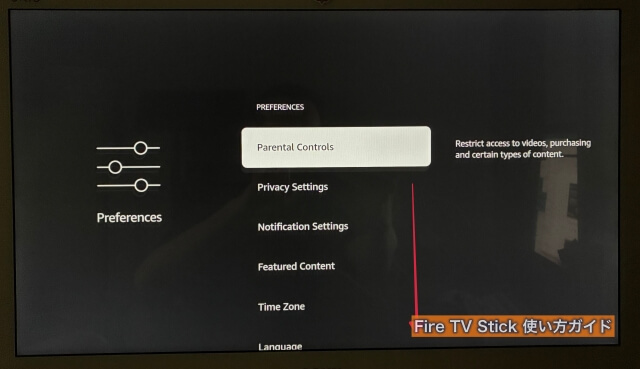
Preferences(環境設定)一覧が英語で表示されました。
Parental Controls, Privacy Settingsなどと続いています。
リモコンで下に進んで下さい。
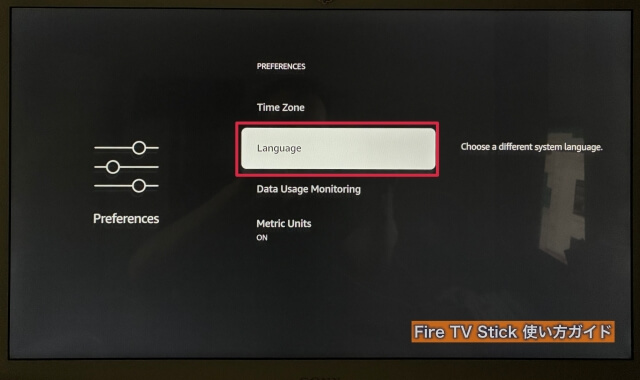
下にスクロールするとLanguage(言語)があります。それをクリックして下さい。
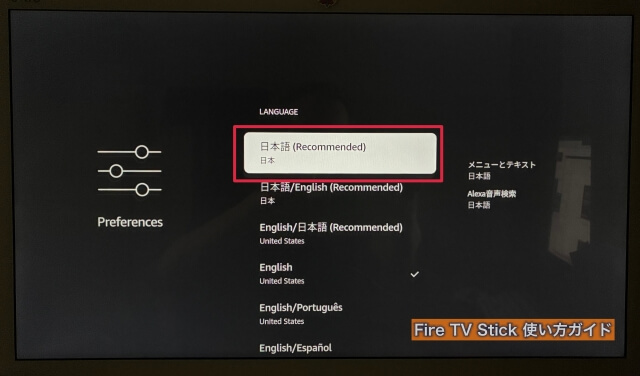
Englishなどが表示されていると思います。その中から「日本語(Recommended)」を選んでクリックして下さい。
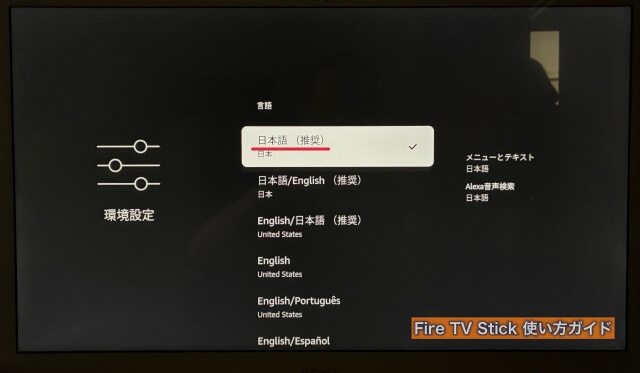
すると「日本語(Recommended)」から「日本語(推奨)」に変更されていれば、英語から日本語に言語変換が完了です。
最後に
Amazon「Fire TV Stick」の言語表示を英語から日本語に設定変更する方法を紹介しました。
もちろんフランス語やドイツ語から日本語にする場合も同じ設定方法になります。
他にも「Fire TV Stick」の設定変更をしたい場合は、だいたい「Settings(設定)」から変更できるので、わからないことがあればこのあたりをリモコンで動かすと見つかると思います。
FireTV Stickの繋ぎ方・使い方については下の記事にまとめています▼
コメント