Amazon「Fire TV Stick(ファイヤーTVスティック)」を3回買い替えています。
使っていく中で色々なマイナートラブルがあります。
今回はFire TV Stickの画質が悪い場合の設定方法について紹介します。

Fire TV Stickの映像の画質が悪くなるのはなぜ?
Fire TV Stick経由で見た映像の画質が悪いのはなぜ起こるのでしょうか?
以下の3通り考えられます。
- Wi-Fiや通信速度の低下で、一時的に画質が悪くなった場合
- 動画の画質が元々悪い場合
- Fire TV Stickの画質設定が変更されている場合
Wi-Fiや通信速度の低下により一時的に画質が悪くなった場合
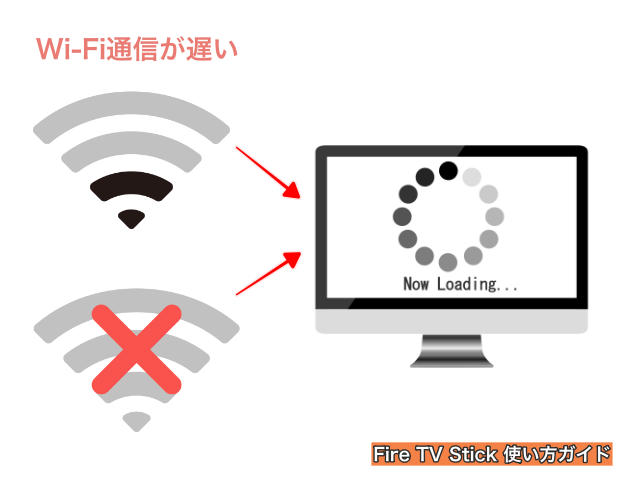
一番よくあるのが、一時的に画質が悪くなることです。
これはWi-Fi経由による通信速度の低下で起こる現象。Wi-Fiやネットの通信速度の方の問題なので、Fire TV Stickの問題ではありません。
ギザギザの低画質になって映像が見づらくなった時は、しばらく待ちましょう!
すると通信速度が元に戻り、いつもの高画質に戻ります。
動画の画質が元々悪い場合
Amazonプライムビデオなどの動画の画質が元々悪い場合があります。
プライムビデオは昔放送されていた標準画質のアニメ(ハイビジョン以前のアニメ)などもアップコンバートさせてHD画質(ハイビジョン)で見ることができるようにはなっています。
しかし映像制作側がアップコンバートさせる時に今の技術より前にハイビジョン画質にしたので、思ったよりも高画質ではないことがあります。
コナンの初期シリーズなどはHD画質ではありますが、どうも少し荒いですよね(苦笑)。
このような場合は、視聴者側が特に何もできないので我慢して見るようにしましょう。以前よりは画質がマシなで、少しは気になりますが何とか見られます。
Fire TV Stickの画質設定が変更されている場合
次にFire TV Stickの画質設定が変更されている場合があります。これについては、なぜ変更したのかは記憶にはありません。
もしかしたら子供が触って変更したのかもしれません。その他誤作動などもありえます。
このような場合の画質設定を変更する方法について写真付きでまとめました。
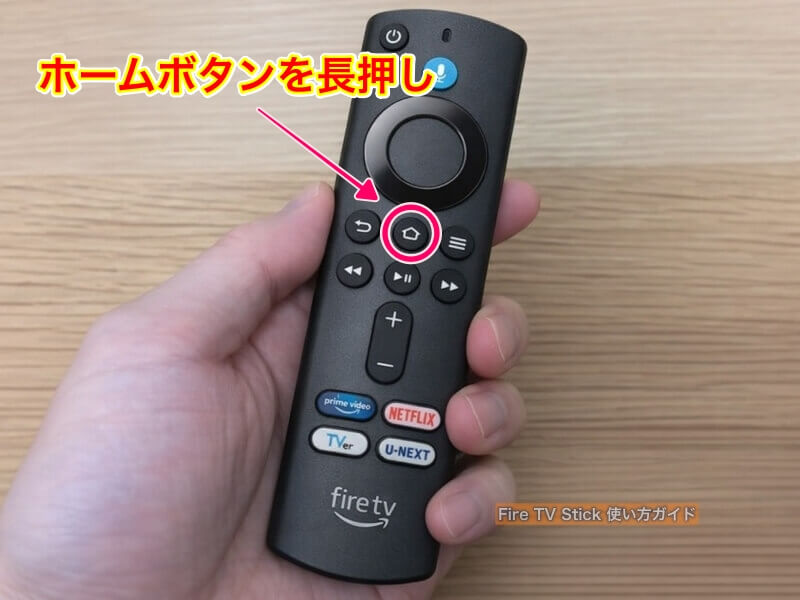
まずはFire TV Stickのリモコンのホームボタン(家のマーク)を数秒間長押しして下さい。
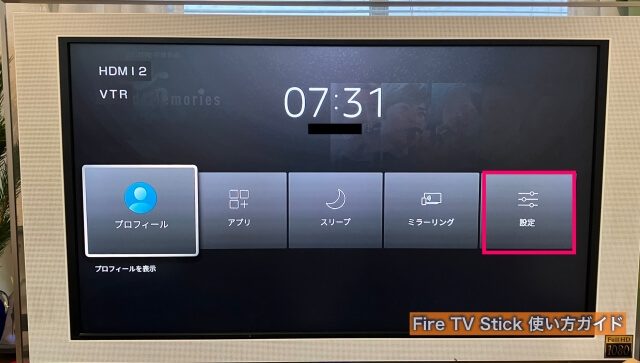
すると画面が切り替わります。一番右の「設定」を押して下さい。
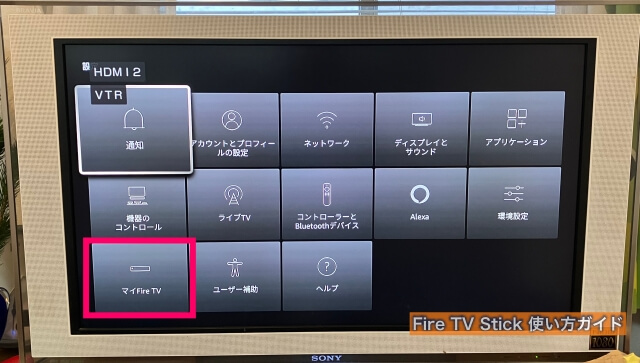
「設定一覧」が表示されます。この左下にある「マイFire TV」を押しましょう。
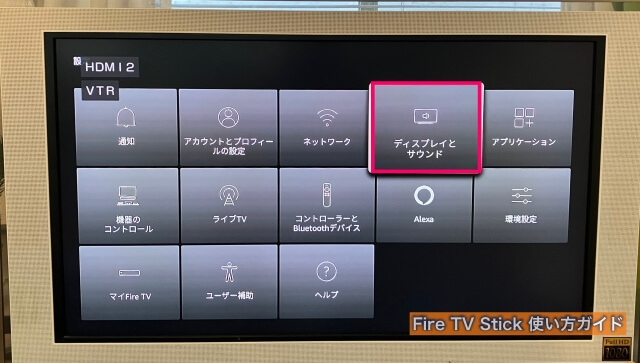
この中に「ディスプレイとサウンド」があるので、それを押しましょう。
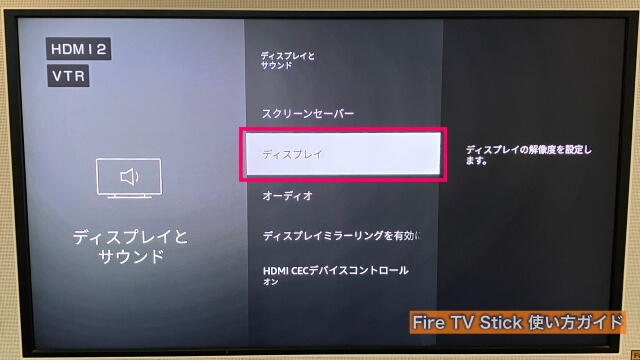
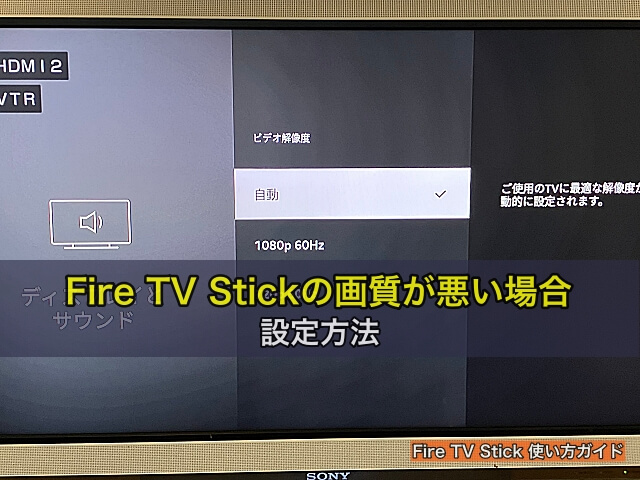
この中の「ディスプレイ」をクリック。ここでFire TV Stickの解像度を変更できます。
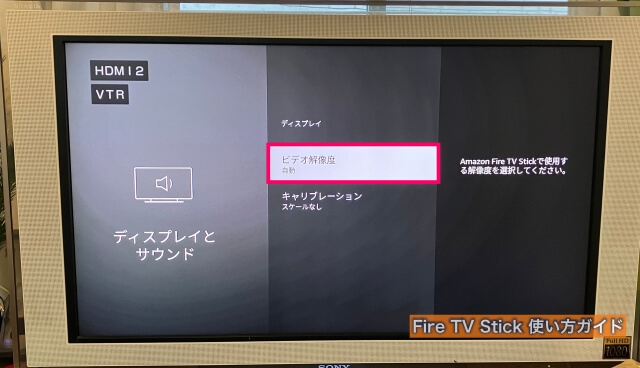
「ディスプレイ」→「ビデオ解像度」を押して下さい。
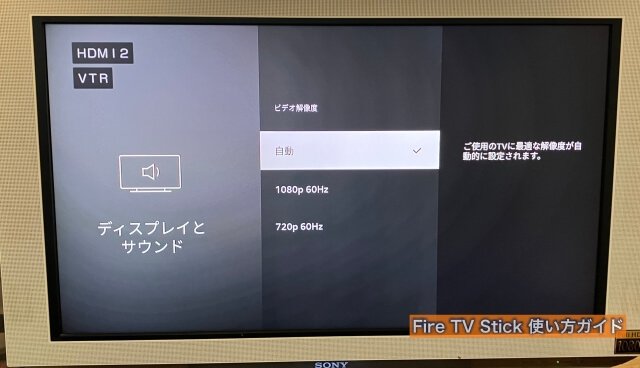
ビデオ解像度を「自動」にして下さい。もし「自動」でも画質が悪い場合は以下のようにして下さい。
設定変更しても画質が荒い場合は?
- 基本は「自動」を押す
- Fire TV Stick HDの場合:「1080p 」を選ぶ(HD画質)
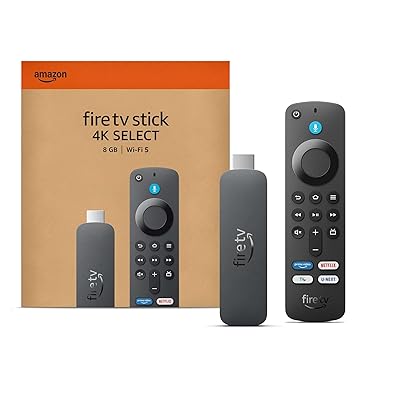
- Fire TV Stick 4K Select、Plus、Maxの場合:「2160p/4K UHD」を選ぶ(4K画質)
つまり、表示されている中で数字の大きいものを押せばOKです。
Fire TV Stick 4K Select、Plus、Maxの場合は、より高画質で見るために4K画質(2160p/4K UHD)を選んで下さい。
これで画質がきれいになったかと思います。以上でAmazon「Fire TV Stick」画質変更は終了です。
Fire TV Stickの他のトラブルがあれば、下の2記事にまとめているので、続けて読んでみて下さいね▼
コメント