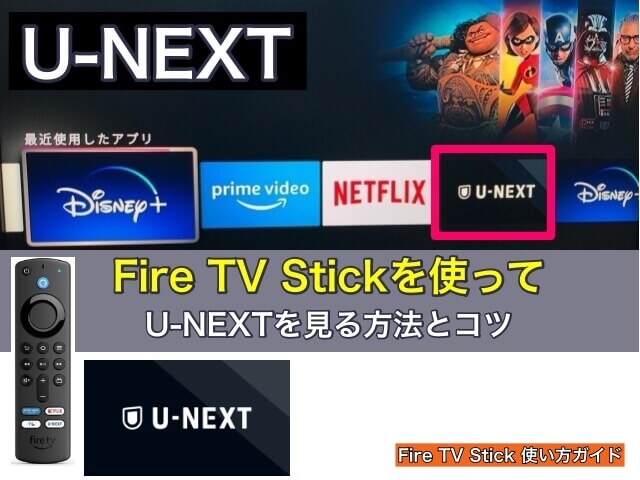
動画配信サービス「U-NEXT(ユーネクスト)」をテレビ画面で見たい方には、Fire TV Stick(ファイヤーTVスティック)がおすすめです。
Fire TV Stickを使って、テレビの大画面で「U-NEXT(ユーネクスト)」を見る方法と便利なコツを写真付きでご紹介します。

Fire TV Stickを使ってテレビでU-NEXTを見る手順
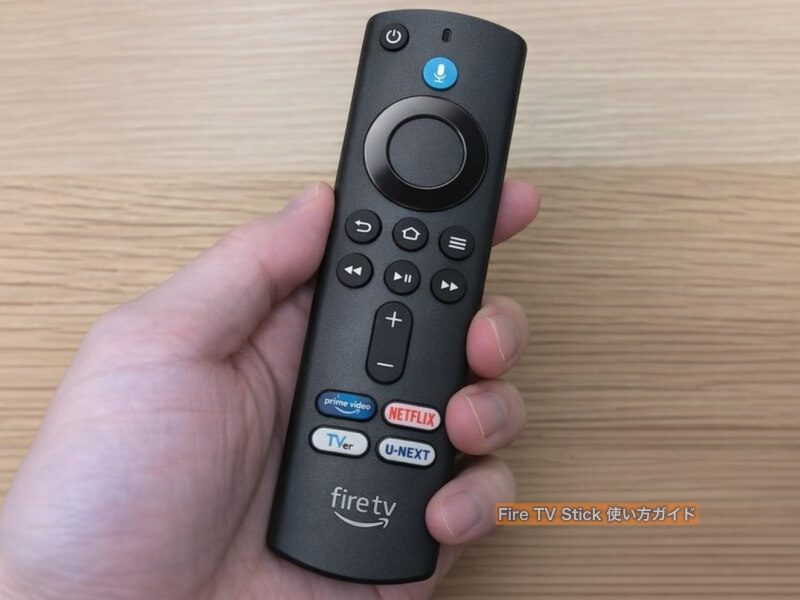
Fire TV Stickを使いテレビでU-NEXTを見るには以下のものが必要です。
- U-NEXT(ユーネクスト)と契約
- HDMI端子があるテレビ、またはパソコンのディスプレイ
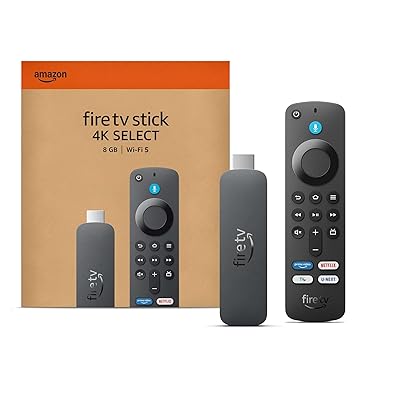
- Fire TV Stick、またはFire TV Stick 4K MAX(Amazonプライムと契約)
- ネット環境(Wi-Fiなど常時接続が望ましい)
まず最初に「U-NEXT」と契約する必要があります。まだの方は手続きして下さい(※31日間無料トライアル実施中)
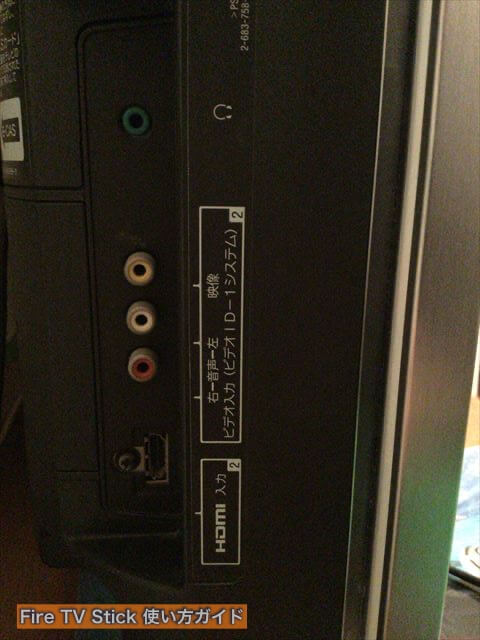
テレビモニター(またはPCディスプレイ)にはHDMI入力端子があるものが必要です。
テレビの側面と裏面に付いています(下の画像のHDMI入力を参照)。
Fire TV Stick HD/4K MAX、Plus、Selectを購入後はセットアップ(初期設定)する必要があります。
- Fire TV Stick HD(第1世代)
- Fire TV Stick 4K Select(第1世代)
- Fire TV Stick 4K Plus(第2世代)
- Fire TV Stick 4K MAX(第2世代)
テレビとFireTV Stickの繋ぎ方・使い方については下の2記事にまとめています▼
U-NEXTアプリのインストール
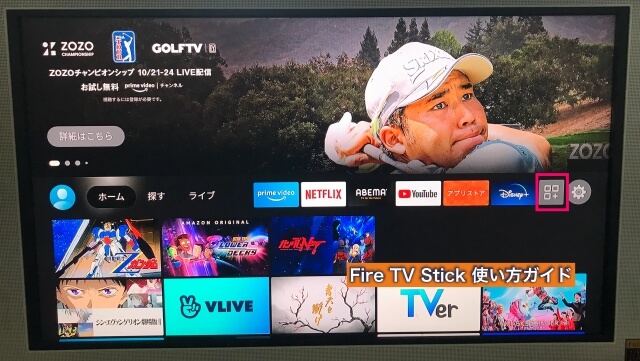
ホーム画面にU-NEXTのアイコンが表示されていればそれを押して下さい。無い時は以下の通りにして下さい。
Fire TV Stickのホーム画面が立ち上がったら、中央左側に顔のアイコン、ホーム、探す、ライブがあります。
そのまま右に行き、□が3つと+が1つあるアイコン(上の画像の赤枠参照)を押して下さい。
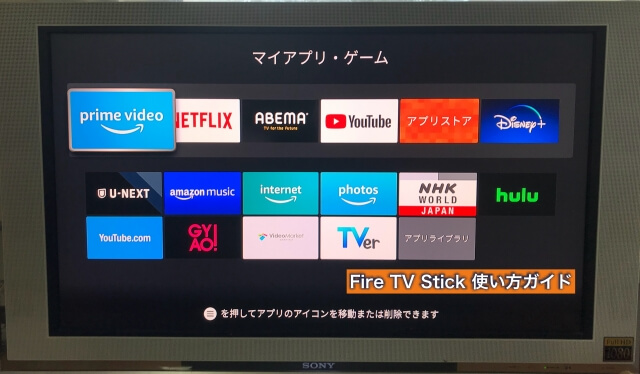
すると「マイアプリ・ゲーム」が開きます。
Netflixやディズニープラス、U-NEXT、ABEMAなどの他の動画配信サービスのアプリが表示されています。
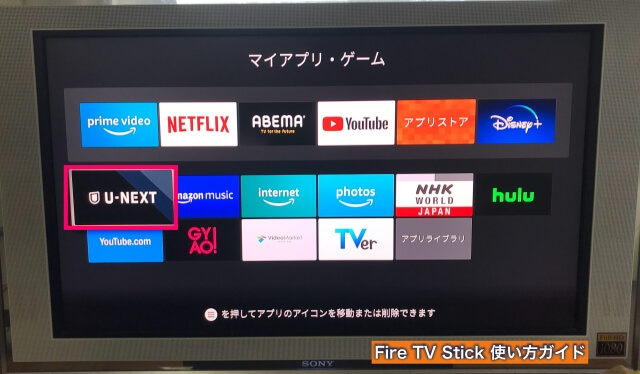
U-NEXTアプリを見つけたら、クリック。
するとインストールが開始されます。もちろんインストールは無料です。
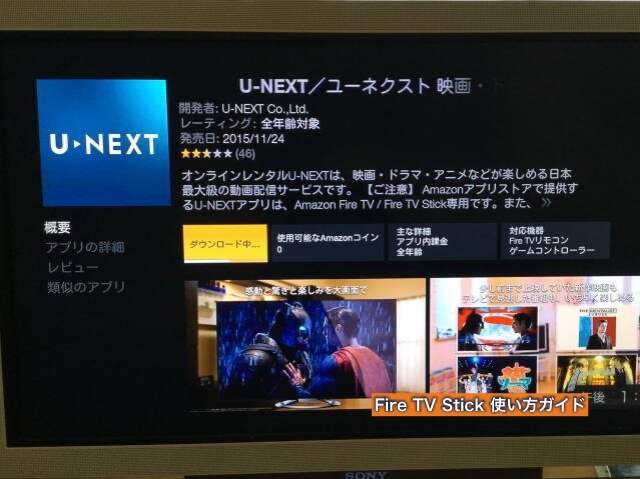
上の写真はダウンロード中の画面。ダウンロード&インストールが完了すると、「開く」と出てくるのでそれをクリックしてください。
※初回だけU-NEXTをログインする必要があります。
2回目以降は「最近使用したアプリ」からU-NEXTを起動する
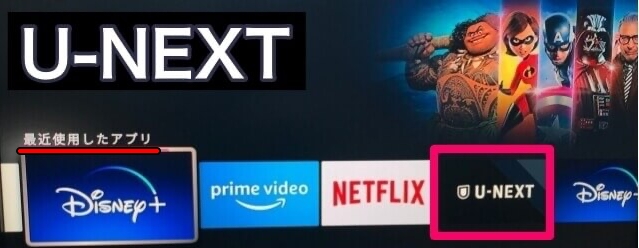
2度目からはFire TV Stickのホーム画面「最近使ったアプリ」にU-NEXTアイコンがあるので、それをクリックすればOK。
2回目以降は自動ログインされているので、すぐにU-NEXTのホーム画面が出てきます。
あとは見たい映画や作品を見つけてクリック(またはタップ)すれば見ることができます。
公式サイトはこちら↓
31日間無料トライアル実施中
先にスマホやタブレットで見たい番組をマイリストに登録すると簡単再生ができる
実はスマホやタブレットのU-NEXTアプリと比べると検索機能がとても使いにくいのです。リモコンで操作するので仕方が無いですね。
もちろん検索して見つけ出すということも可能ですが、できるだけ簡単に動画の再生まで行きたいもの。
ずっと使ってきてわかったことがあるので、そのコツについてご紹介します。
Fire TV Stickからの検索はしづらいので、スマホやタブレットのU-NEXTアプリから検索することをおすすめします。
スマホやタブレットのU-NEXTアプリだと、検索は簡単。
U-NEXTアプリ起動後、下の検索アイコンを押し、見たい作品を検索するか、下の一覧を表示することで、簡単に映画やアニメ、ドラマの作品を見つけ出すことができます。
その中から見たい動画のページを出しましょう。
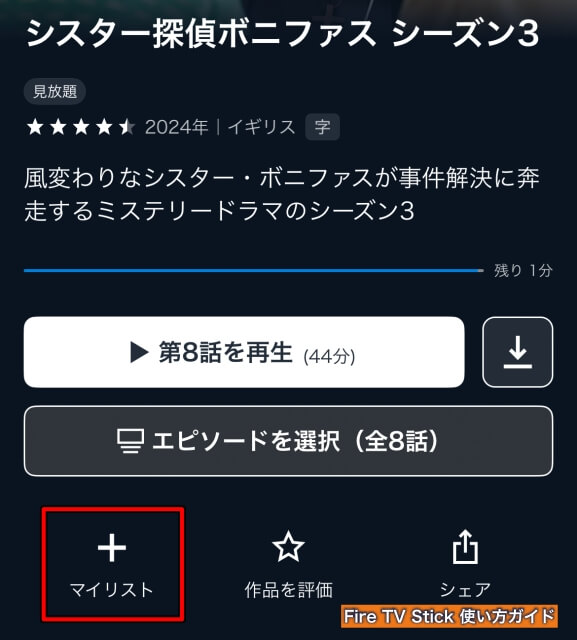
見たい作品があれば、タイトル・年・見放題の次に「+マイリスト」というのがあります。
これをクリック(またはタップ)しましょう。
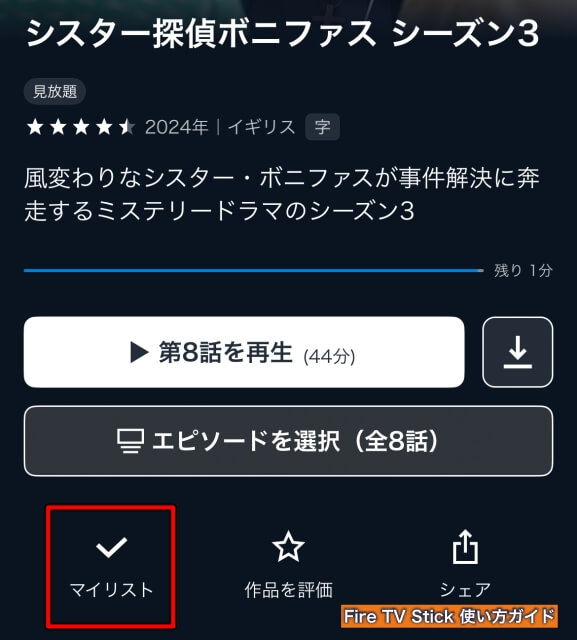
タップすると「マイリストに追加済み」という表示に変わります。たったこれだけでOK。
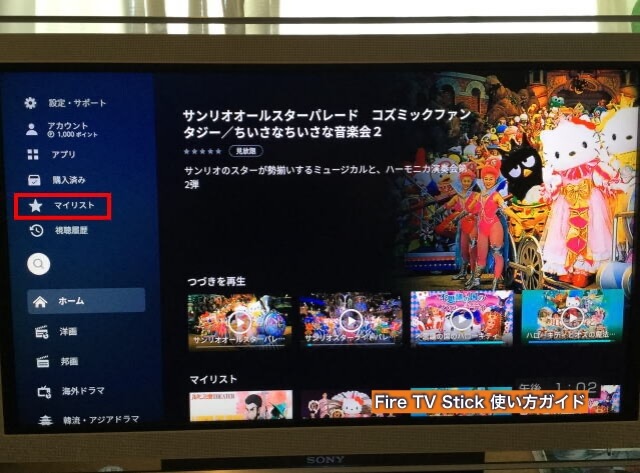
次にFire TV Stickの画面に行きます。
Fire TV StickからU-NEXTに行き管理画面を表示し、左のメニューから「マイリスト」の一覧を表示します。
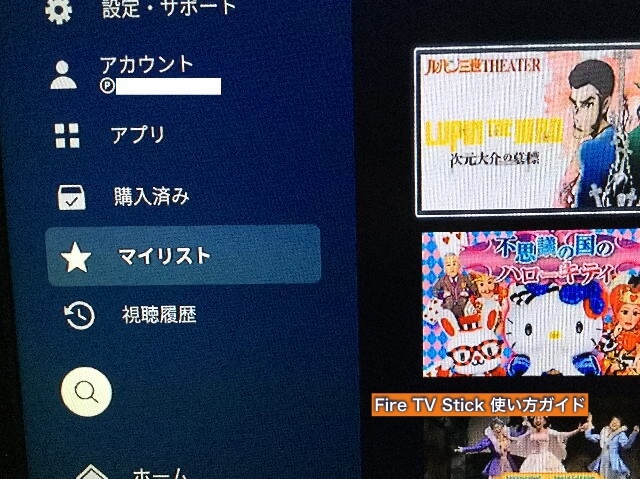
すると、先ほど追加した動画が右側の一覧に表示されました。
後は、それをタップするだけで見ることができます。
この方法が使いやすいので、日ごろから見たい作品があると「マイリストに追加済み」にしておくと便利ですよ。
ライブ配信を見る方は、U-NEXTのアプリを起動すると、ホーム画面にその日のライブ配信一覧が表示されているので、そこから見たい作品をクリックして下さい。
31日間無料トライアル実施中です。
公式サイトはこちら↓
31日間無料トライアル実施中
FireTV Stickの繋ぎ方・使い方については下の記事にまとめています▼
コメント