Amazon「fire TV stick(ファイヤーTVスティック)」を3度買い替えているヘビーユーザーです。
これまで【第1弾】できることは?/何ができるの?と、【第2弾】繋ぎ方(つなぎ方)について紹介してきました。
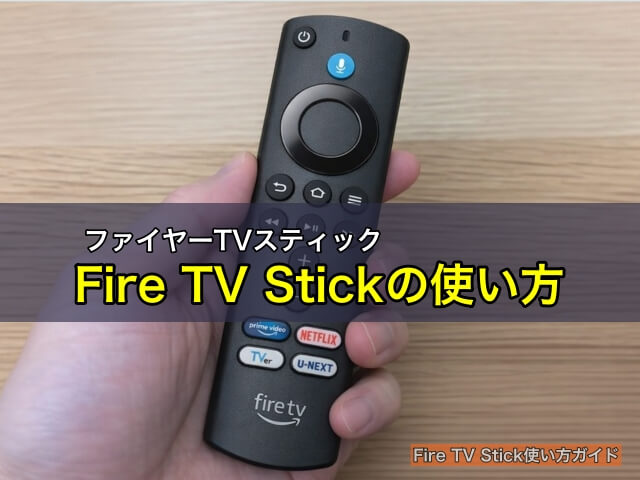
今回は【第3弾】Fire TV Stickの使い方について写真付きで解説します。
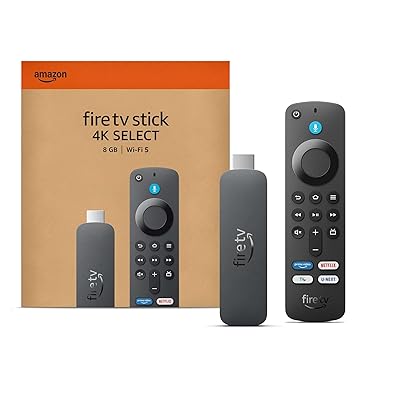

Amazon「Fire TV stick(ファイヤースティック)」の使い方
Amazon「fire TV stick」の中でよく使う機能、リモコンの使い方を紹介します。
ホーム画面で良く使うのは[検索(虫眼鏡のアイコン)][マイアイテム(ウォッチリスト)]です。
リモコン名称
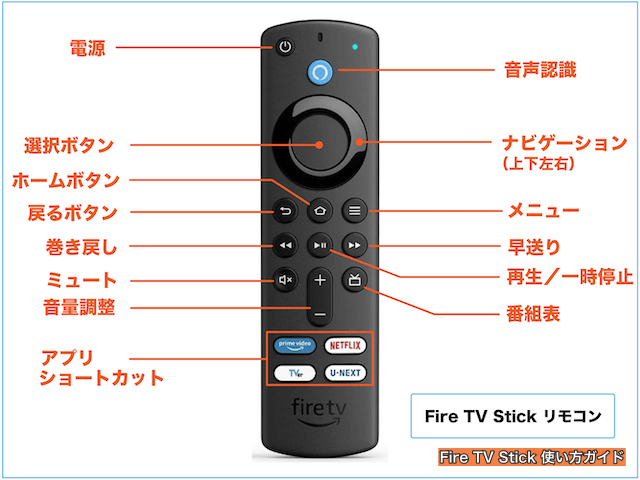
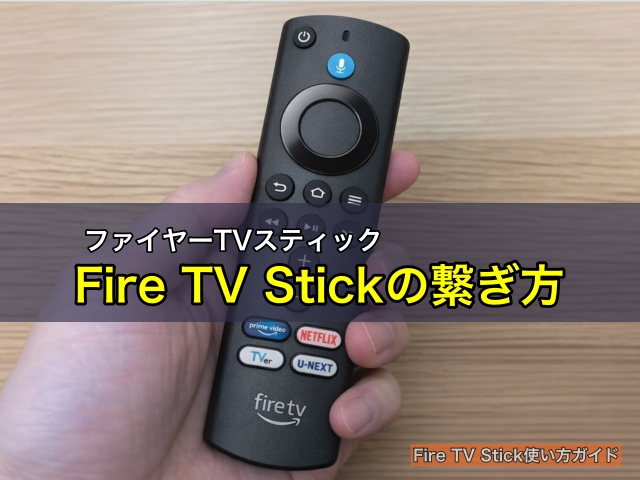
リモコンの名称を画像にまとめました。直感的に操作できるので、少し使っていくと慣れてくると思います。
主に中央にある上下左右のボタン(ナビゲーション・ボタン)、その中央にある選択ボタン(決定ボタン)、そしてすぐ下にあるホームボタン(家のマーク)を知るだけでOK
- 上下左右のボタン:移動する時に使う
- 選択ボタン:決定する時に使う
- ホームボタン:最初の画面に戻る時に使う(家のマーク)
アプリのショートカットボタンは、もしこの4つのうちの1つでも契約していたら、このボタンを押せばショートカットですぐに起動します。プライム・ビデオは契約していると思うので便利ですよ。
名称を知りたい方向けにPDFファイルを作りました。
A4サイズを無料ダウンロード&印刷できます▼
電源をオフにする方法
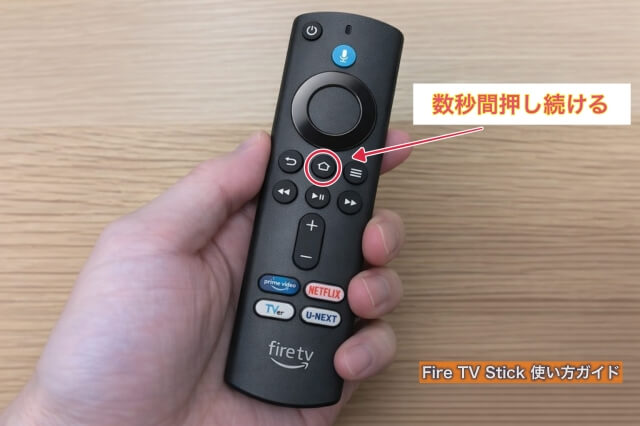
Fire TV Stickの電源オフにする方法は複数ありますが、真ん中のホームボタン(家の形をしたボタン)を数秒間押し続けると消すことができます。
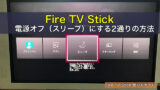
より詳しい方法や、他のやり方については下の記事を参考にして下さい▼
Amazonプライムビデオはそのまま使える、その他の動画配信サービスはアプリを追加して使う
メインとなるAmazonプライムビデオはアプリを使わずに使えます。Amazonプライム・ビデオのショートカットボタンを押せば、プライムビデオだけの映像に変わります
それ以外の動画配信サービス、例えばディズニープラス、U-NEXT、Netflixなどを使用する場合は初回だけアプリをダウンロード&インストールし、ログインする必要があります。
※Amazonプライムビデオはアプリが無くなったことで、混乱することなく見られるようになりました。
- Amazonプライムビデオ:そのまま使える
- その他の動画配信サービス:初回だけ各アプリをダウンロードして、ログインして使う
ディズニープラスやU-NEXTなどのアプリはログイン後の2回目以降は「最近使ったアプリ」の欄にあるので、そこをクリックすることですぐに使えます。
動画配信サービス各社の視聴方法が統一され使いやすくなった
最新のFire TV Stickはこれまで間違って課金してしまったトラブルが無くなり、使いやすくなりました。
では画像付きで使い方を紹介します。
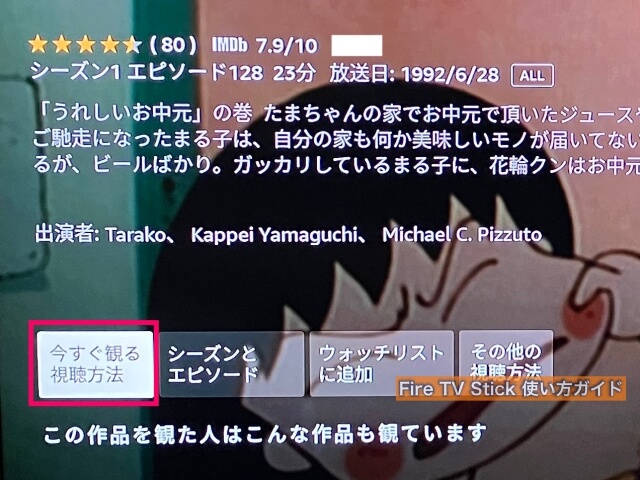
まずは見たい番組を探して選択します。「シーズンとエピソード」を選んで下さい。
画面左に「今すぐ観る視聴方法」というボタンがあるのでクリックしましょう。
※プライム配信されているものは「primeマーク」が表示されわかりやすくなりました。
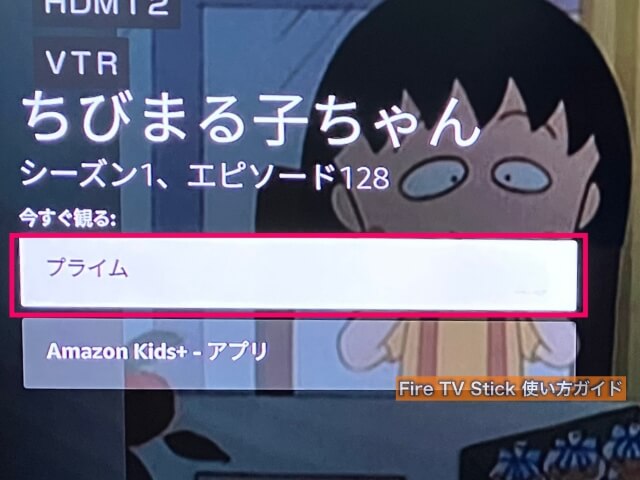
すると視聴できる動画配信サービスが一覧で出てきます。
上の画面では「プライム」と「Amazon Kids+アプリ」だけですが、他の動画配信サービスなどでも見られる場合は、「Hulu」や「ディズニープラス」、「dTV」などが表示される場合もあります。
この一番上に「プライム」というボタンがあるので、それをリモコンで押せばAmazonプライムビデオで見ることができます。
Amazonプライムビデオ以外の別の動画配信サービスも契約している場合は、契約しているアプリを押してもOKです。
もしこの一覧に「プライム」がない場合は、Amazonプライムビデオには無い番組ということです。ご注意下さい。
※UI(画面の表示)はコロコロ変わるので参考の一つで見て下さい。
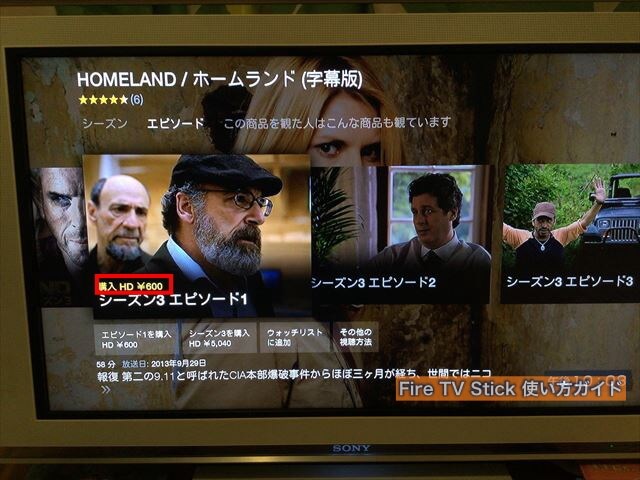
Amazonプライムビデオの中でも一部例外があります。
それは海外ドラマなどの最新シーズンだけがまだプライム扱いになっていない場合です。
見放題で視聴できる動画は「プライム」と表示されています。
しかし最新エピソードだけ「購入 HD600円」となっている場合があります。この作品は課金扱いになります。
(※課金とは別途お金が必要ということです。Amazonでログインしているので、Amazonに登録しているクレジットカードで引き落としになります。注意して下さい)
最近では他の動画配信サービスも表示されることから、知らない間に課金のもを見ていたということにならないように注意しましょう。
もし最初から見放題だけで探したい場合は、リモコン下にあるショートカットボタンにある「prime Video」を押すと見放題のものが表示されます。
検索はFire TV Stick経由だと不便、スマホのアプリでウォッチリストに入れるのが便利な使い方
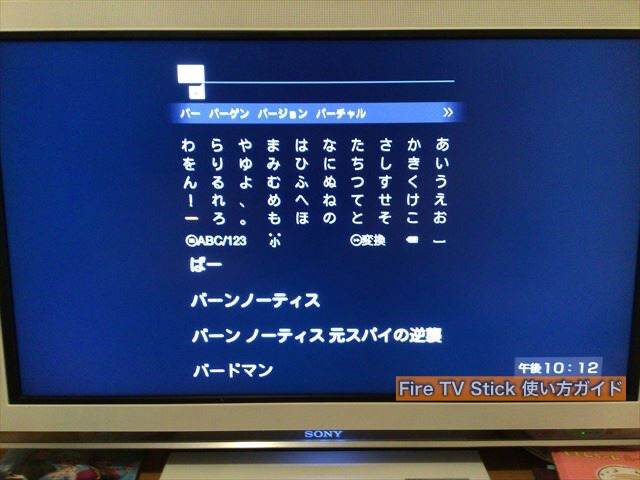
例えば海外ドラマ「バーンノーティス」を検索する場合、「バー」と入力するだけで、下の一覧がでています。
後は十字ボタンで下に動かし、中央の決定ボタンを押すと、選択できます。
全てを入力しなくて良いので、とても便利ですね。
ただし色々と表示されるデメリットもあります。
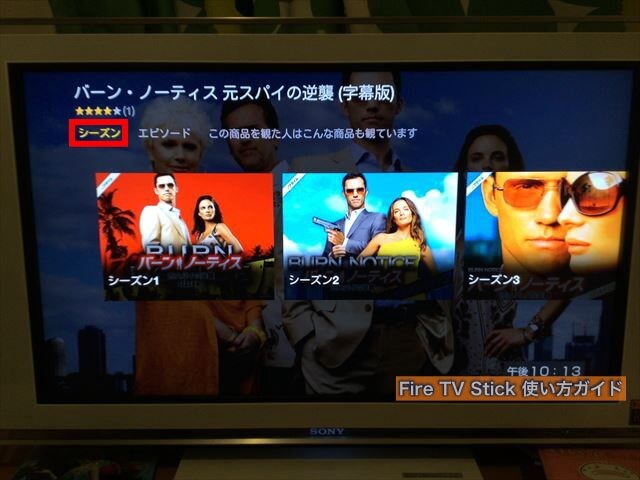
海外ドラマなどはシーズンがたくさんあります。
その時は画面上にある「エピソード」から「シーズン」に変更するとシーズンごとに表示されて便利です。
Fire TV Stickからの検索はやはり使いづらいので、先にスマホやタブレットから「ウォッチリスト(お気に入り)」に入れて、そこから読み出すのが使いやすいと思います。
マイアイテム(ウォッチリスト)
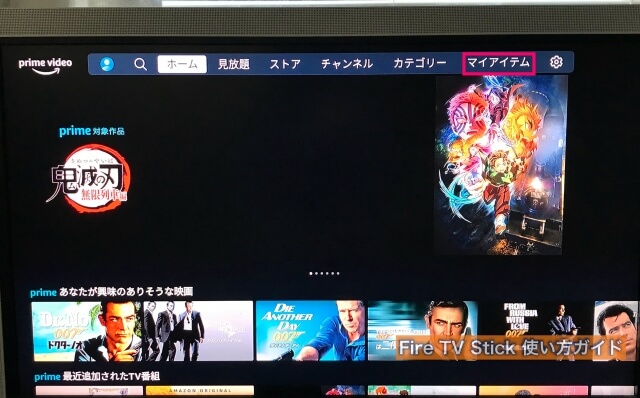
スマホやタブレットで既に「Amazonプライムビデオ」のアプリを使用しているかと思います。
その時に追加した「ウォッチリスト」を見るには「マイアイテム」を押しましょう。
※ウォッチリストとは、見たい番組を先に「お気に入り」として登録しておく場所のこと。
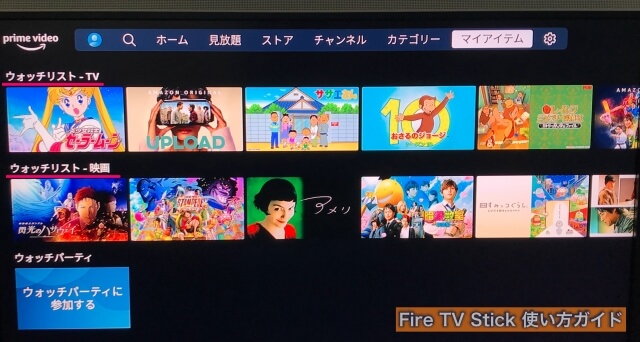
「マイアイテム」から「ウォッチリスト」を押すと、ウォッチリストがTVと映画に別れて一覧で表示されています。
スマホ・タブレット・Fire TV Stickは全て同じアカウント(ID・パスワード)を使用しているので、スマホでウォッチリストに入れたものが、FireTV Stickの画面でも反映されるのです。
なので、タブレットで見た続きを家に帰ってFire TV Stickのテレビモニターで見ることもできます。
Fire TV stickの検索は使いづらいので、先にiPhoneなどスマホの「Fire TV Stick」アプリで検索し、見たい番組を「ウォッチリスト」に入れておくのがおすすめです。
iPhoneをテレビにミラーリング表示する
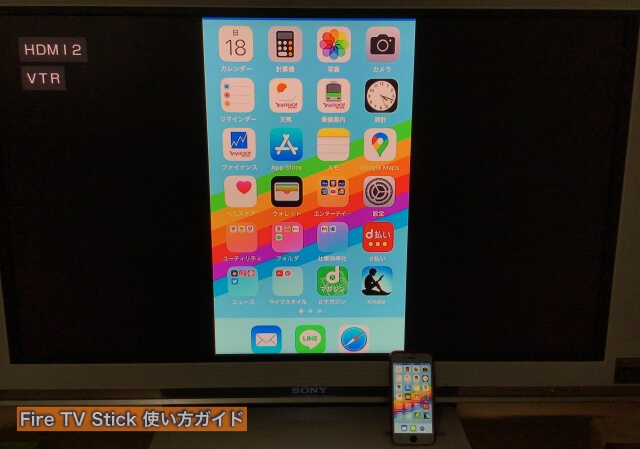
Fire TV stick(ファイヤースティック)経由でテレビモニターにiPhoneの画面をミラーリング表示させることができます。もちろんiPadやパソコンの画面の表示もOK。
(上の画面がテレビにiPhoneの画面をミラーリングした様子)
そのためにはミラーリングアプリ「Air Screen」をダウンロード&インストールしましょう。
詳しくは下の記事にまとめているので、あわせて読んでみて下さい。
字幕の表示・表示されない場合の2通りの解決法
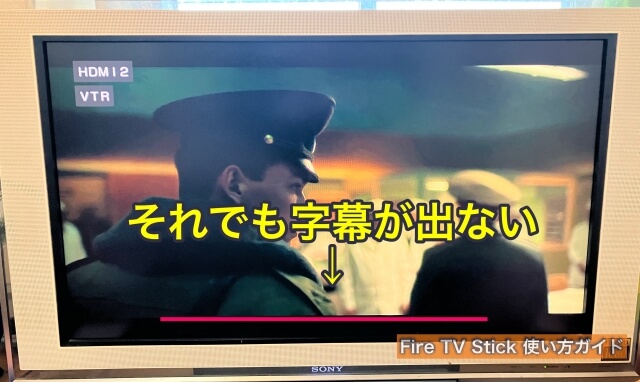
字幕の表示は字幕表示ボタンを押すだけで表示されます。
それでも表示されない場合の解決法を下の記事にまとめています▼

再起動する(Fire TV Stickの動作が遅い、不安定な時)
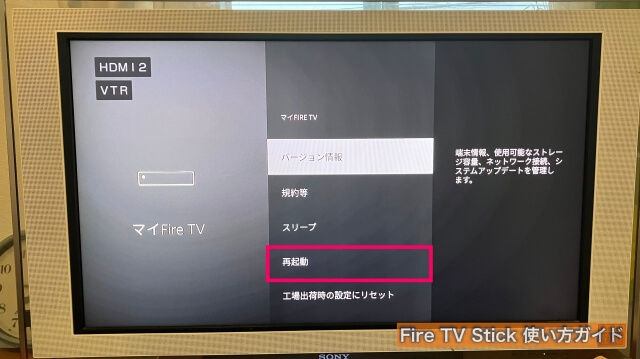
Fire TV Stickを長期間利用していると、動作が不安定になることがあります。例えば以下の場合
- 画面が途中で固まる時
- 動作が遅い時
- スリープしても直らない時
- アプリが起動直後にストンと落ち、勝手にホーム画面に戻る時
以上のような時は、再起動することをおすすめします。
詳しくは「Fire TV Stick(ファイヤースティック)を再起動する4通りの方法」にまとめています。
複数のやり方がありますが、一番最初で解説しているのやり方が簡単に再起動できます。
Fire TV Stickの画質が悪い場合の設定方法
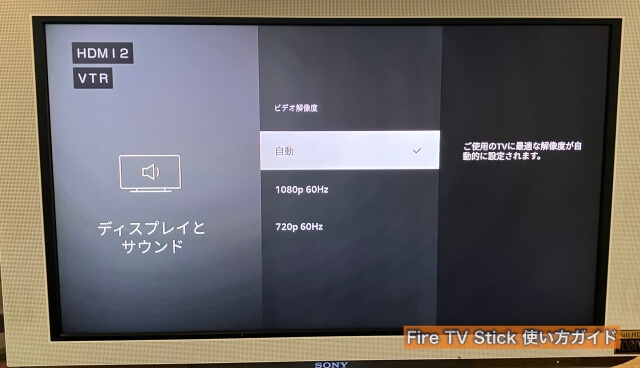
子供がFire TV Stickのリモコンを触ったり、誤作動などで、画質が変更されている場合があります。
たまに誰も設定変更していないのに、勝手に変わっている場合もあります(苦笑)。
そんなトラブルが起きた場合はビデオ解像度を変更します。
詳しくは「Fire TV Stickの画質が悪い場合の設定方法」を見て下さい。
最後に
Amazon「fire TV stick(ファイヤースティック)」の使い方。リモコンの名称、検索・プライムビデオ・ウォッチリスト・iPhone画面をミラーリング、再起動などを解説しました。
リモコン操作は直感で使えるので、すぐに慣れると思います(子どももすぐ慣れました)。
子供にfire TV stickで動画を見せることが多いので、簡単にテレビ画面に接続し見られるので助かっています。
3度も買い替えしたおかげで、途中で再生が停止することなく快適に見られるようになりましたよ。
Amazonプライムの方は今後ずっと使えるので「Fire TV stick」はおすすめ。Hulu、U-NEXT、Netflix、DAZN、ディズニープラスなどのユーザーも使えますよ。
テレビモニターの大画面で見るのがいいですね。YouTubeも見られるので、この機会にぜひ購入してみて下さい。
まだAmazonプライム会員で無い方はこちら▼
30日間無料体験してみる
コメント