Amazon「Fire TV Stick(ファイヤーTVスティック)」を愛用しています。これまで3度買い換えるほどのヘビーユーザーです。
長期間利用していると、Fire TV Stickが不安定になり、スムーズに動かないことが増えてきました。
そういう時は再起動することで元の動作に戻ることがあります。
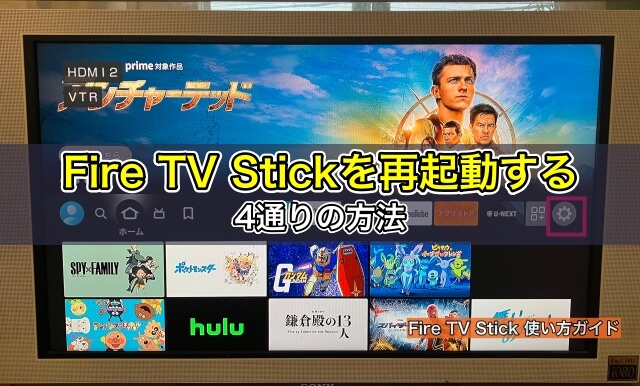
そこで今回はFire TV Stickを再起動する4通りの方法を画像付きでわかりやすく紹介します。

Amazon「Fire TV Stick」を再起動するのはどんな時?
Fire TV Stickが以下のような状態が続く場合は、再起動することをおすすめします。
- 画面が途中で固まる場合
- 動作が遅い場合
- 電源オフ(スリープ)し直しても状態が戻らない場合
- アプリを起動した時に、ストンと落ちてホーム画面に戻ってしまう場合
Fire TV Stickをスリープして、もう一度起動し直すことで直る場合もありますが、それでも治らない場合に、再起動をよく試しています。
パソコンでもそうですが、動きがもっさりしていたり、途中で固まりかけていたりと不安定な時は再起動することであっさり回復することが多いので、ぜひ試してみて下さい。
Fire TV Stickには4種類の再起動の方法があります。1つずつ紹介します。
Fire TV Stickの再起動1:リモコンの再生ボタンと選択ボタンを同時に長押し
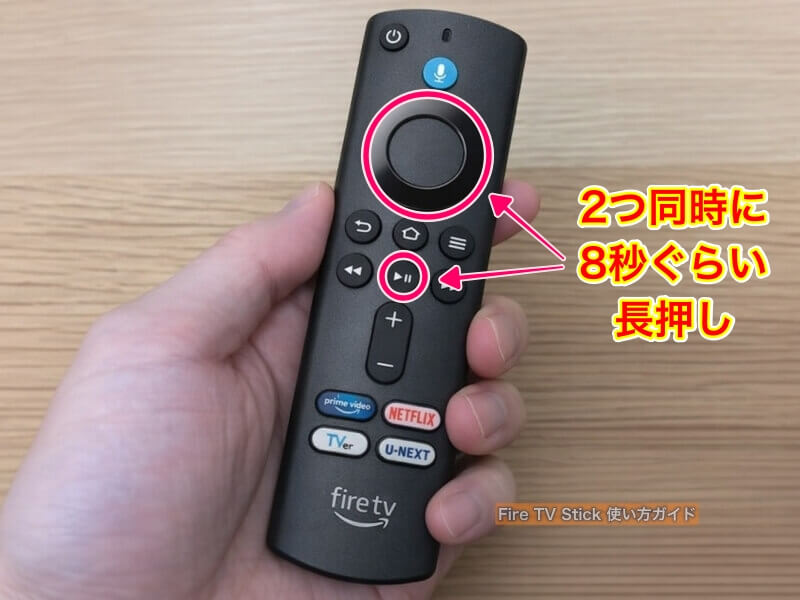
Fire TV Stickを再起動する方法は4通りありますが、最も簡単な方法から紹介します。
リモコンの「再生ボタン」と「選択ボタン」の両方を同時に長押しして下さい(上の画像参照)。
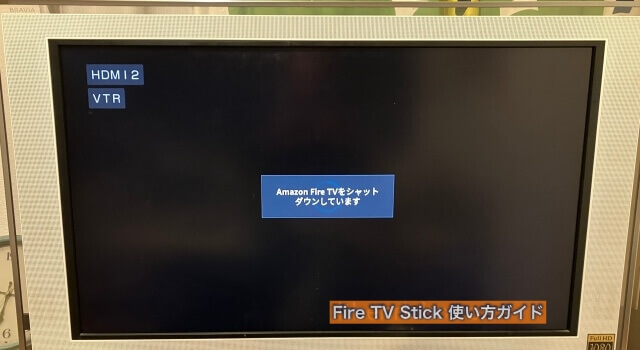
約8秒ほど待つと、テレビ画面の表示が変わります。
「Amazon Fire TVをシャットダウンしています」という表示が出たら、しばらく待ちましょう(上の画像参照)。
一度シャットダウンした後に、もう一度起動しなおします。そこまで待てば完了。
このやり方が最も簡単で素早くできますよ。
Fire TV Stickの再起動2:設定のマイFire TVから
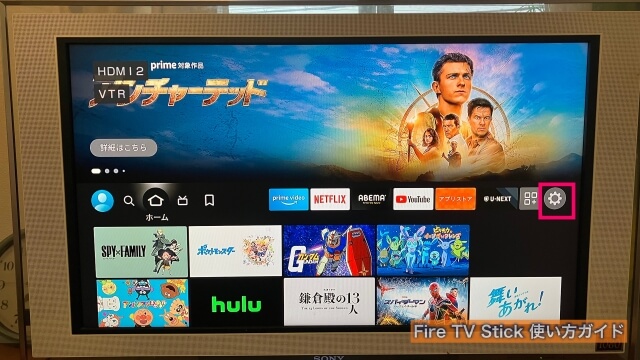
Fire TV Stickの再起動2つ目は、「設定」の「マイFire TV 」から再起動する方法です。
ホーム画面の中央にホーム画面があります。その一番右の設定ボタン(歯車マーク)までリモコンで移動させて下さい。
(設定ボタンは、ホーム(家のアイコン)から左にリモコンを押す方が、右に押すよりも早く着きます)
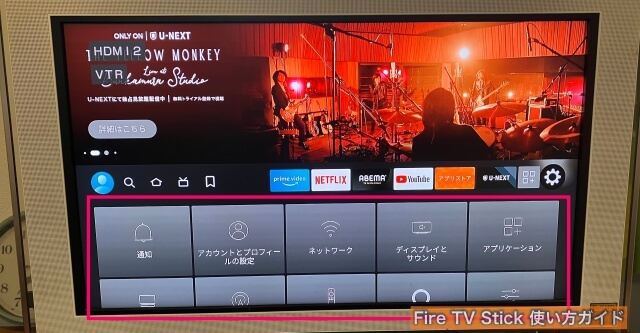
設定ボタンに移動すると、「設定一覧」が表示されました(ボタンを押さなくても、表示されます)。
リモコンの下ボタンを押して、下に移動させて下さい。
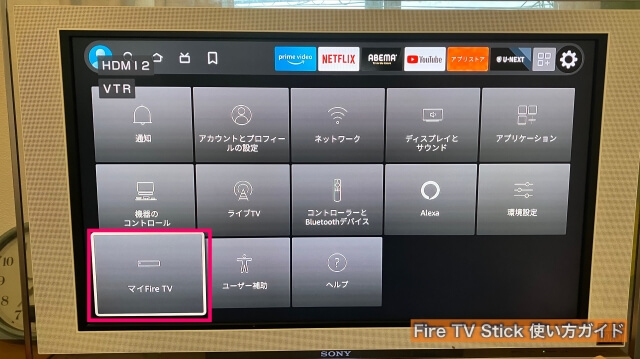
下にスクロールすると「マイFire TV」あるので、そのアイコンを押しましょう(画面左下にあります)。
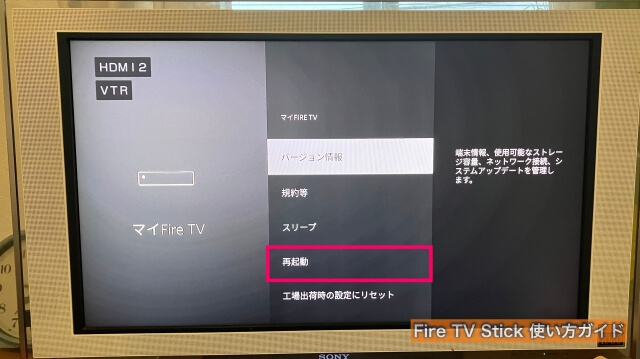
「マイFire TV」を下にスクロールすると「再起動ボタン」があるのでクリック。
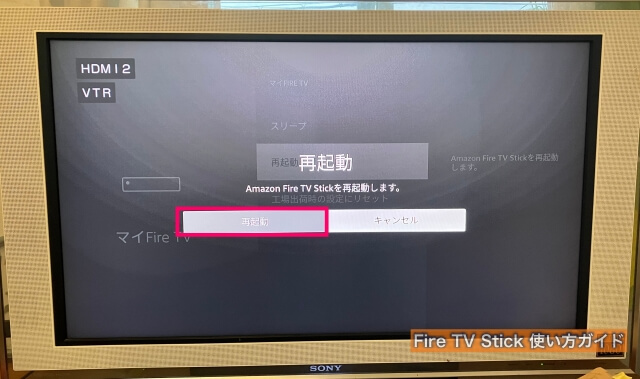
再起動するか確認してくるので、「再起動」を押して下さい。
するとシャットダウンして、再起動します。暫く待つとホーム画面が立ち上がります。
これでAmazon「Fire TV Stick」の再起動は完了です。
Fire TV Stickの再起動3:ホームボタン長押しのショートカットから
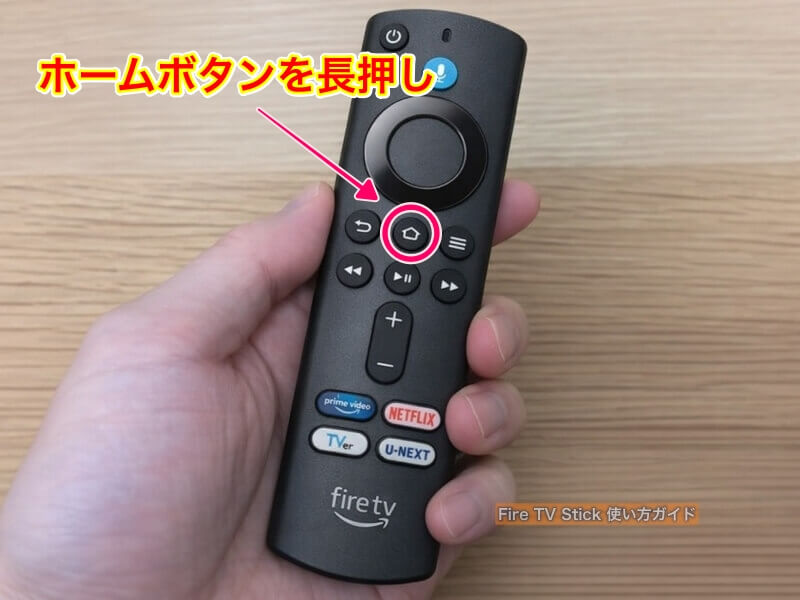
Fire TV Stickの再起動3つ目の方法を紹介します。
まずはリモコンのホームボタン(家のマーク)を長押しして下さい(上の画像参照)。
これはFire TV Stickをスリープ(電源オフ)する時にも使う同じ方法です。
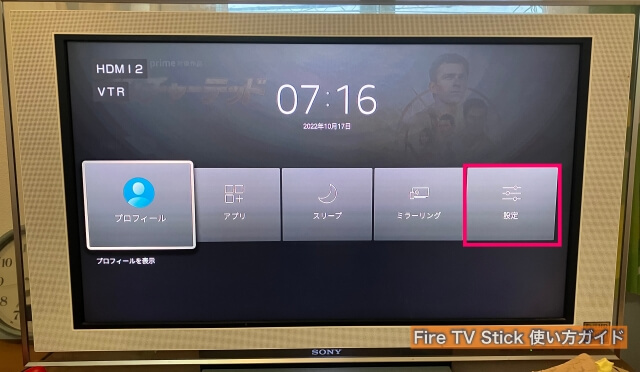
長押しするとよく使うショートカット一覧が表示されます。
その一番右に「設定」があるのでクリックして下さい。
ここからは先程と同じです。左下の「マイFire TV」をクリック。
「マイFire TV」の下から2つ目にある「再起動ボタン」をクリック。
再起動するかを確認してくるので、「再起動」ボタンを押して下さい。
以上で完了です。しばらくするとホーム画面が立ち上がり、動きが良くなります。
Fire TV Stickの再起動4:電源プラグの抜き差し
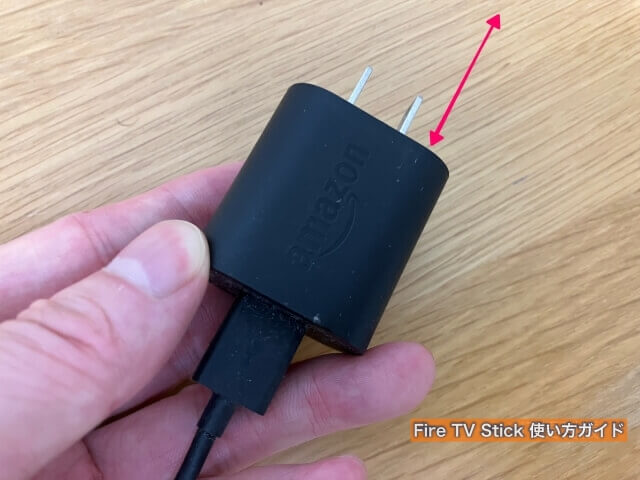
上で紹介した方法では解決しない場合は、最後の手段としてFire TV Stick(ファイヤーTVスティック)の電源プラグを抜き差しする方法があります。
Fire TV Stickの電源プラグ(または途中のUSBコード)を抜き、3秒ほど待った後に再び差し込んで、再起動しましょう。
3秒待つ理由は、記憶されてるものがリセットされるからです。
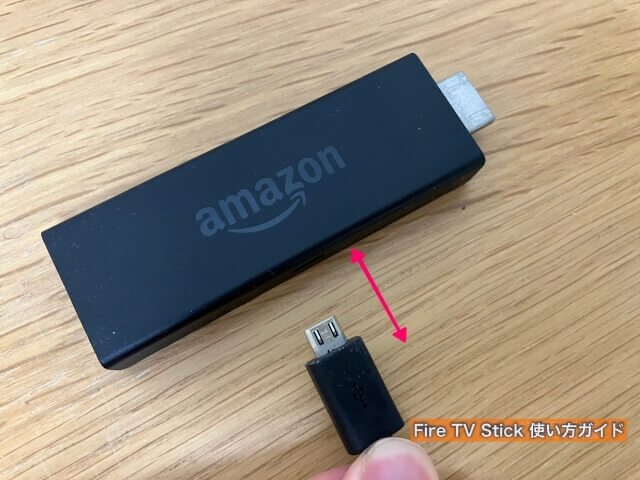
▲電源コードの抜き差しでもOK(上の画像参照)。どちらかやりやすい方を抜き差しして下さい。
その後、再起動することで最初の頃のようにスムーズに使えるようになります。
最後に
Amazon「Fire TV Stick」を再起動する4種類の方法を画像つきで紹介しました。
どの方法も簡単ですが(最初に紹介した)、リモコンの「再生ボタン」と「選択ボタン」の両方を同時に長押しがおすすめ。
8秒ほど待つ必要はありますが、「マイFire TV」に進まなくても、あっという間に再起動してくれます。
あとの3つの方法は途中からは同じ画面になるので、やることは同じ内容。
それでもダメなら電源プラグを抜いてリセットするようにして下さい。
以上4通りの方法でも「Fire TV Stick」の不具合が直らない時は、別の技術的な問題が関係している可能性があります。
Fire TVのヘルプを参照したり、カスタマーサポートに問い合わせるなどして下さい。
FireTV Stickの繋ぎ方・使い方については下の記事にまとめています▼
コメント