スマホで気軽に見られる動画配信サービス「ABEMA(アベマ)」をたまに利用するようになりました。
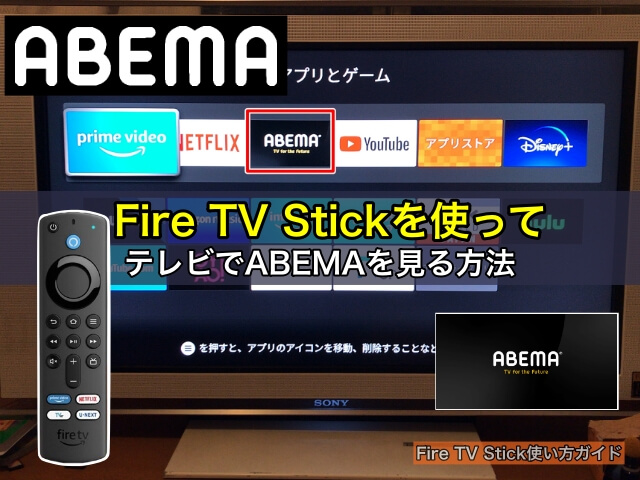
アベマ(ABEMA)をテレビの大画面で見たい方も多いと思います。そのような方に朗報、AmazonのFire TV Stickで見ることができるのです。
しかも、他の動画配信サービスと違ってほとんどが無料なので、ログインする必要がありません※
インストールさえすれば、その直後から誰でも見ることが出来ますよ。
実際見てみると本当に放送中のテレビのような感覚で見られるので、今見たいテレビが無ければ、ABEMA(アベマ)を見るというのもありだなと感じています。
今回はABEMA(アベマ)をFire TV Stick(ファイヤースティック)を使って、テレビで見る方法とコツを紹介します。
※ほとんどが無料ですが、「ABEMAプレミアム」は有料です
※最初に簡単なアンケートに答える必要があります

Fire TV Stickを使ってテレビでABEMA(アベマ)を見る手順
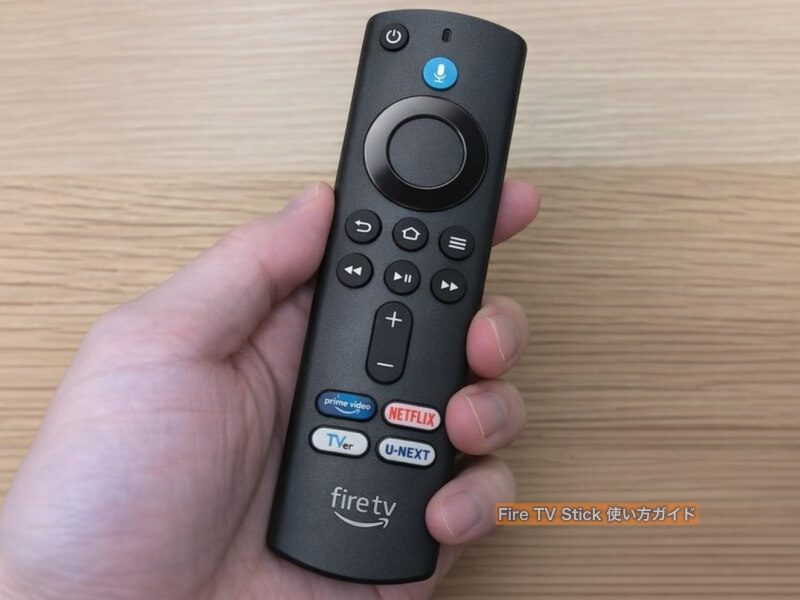
Fire TV Stickを使いテレビでU-NEXTを見るには以下のものが必要です。
- HDMI端子があるテレビ、またはパソコンのディスプレイ
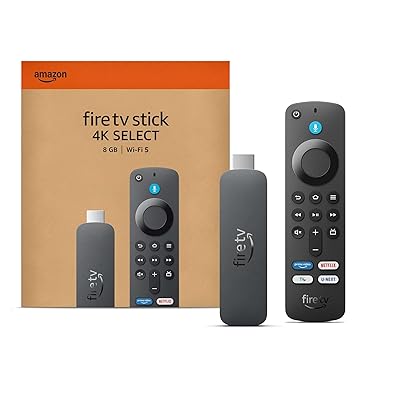
- Fire TV Stick、またはFire TV Stick 4K MAX(Amazonプライムと契約)
- ネット環境(Wi-Fiなど常時接続が望ましい)
TVモニターやPCディスプレイにはHDMI端子があるものが必要です(下の画像のHDMI入力を参照)。
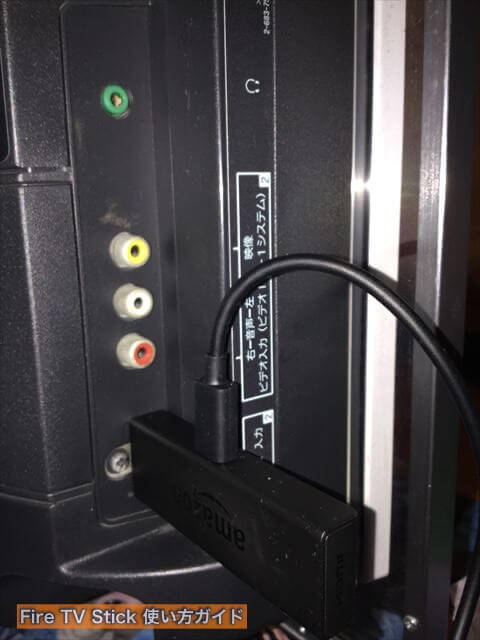
Fire TV Stick購入後はセットアップ(初期設定)する必要があります。
テレビとFireTV Stickの繋ぎ方・使い方については下の2記事にまとめています▼
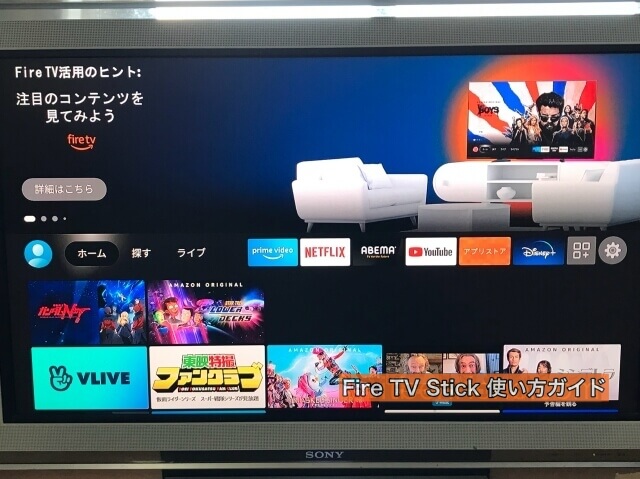
Fire TV Stickの電源をリモコンで入れたら、ホーム画面中央にある「アベマ(ABEMA)」のアイコンを探し、クリックしましょう
※上の画像だと中央付近にあります。黒い背景で白くABEAMと書かれているアイコンです。
もしABEMAのアイコンが無かった場合は(隠れているだけなので)以下の通りで表示して下さい▼
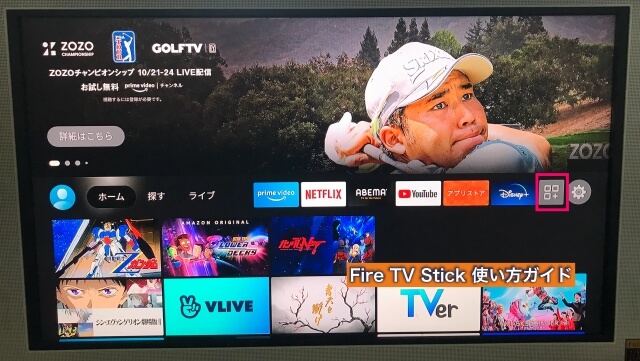
Fire TV Stickのホーム画面が立ち上がったら、中央左側に顔のアイコン、ホーム、探す、ライブがあります。
そのまま右に行き、□が3つと+が1つあるアイコン(上の画像の赤枠参照)を押して下さい。
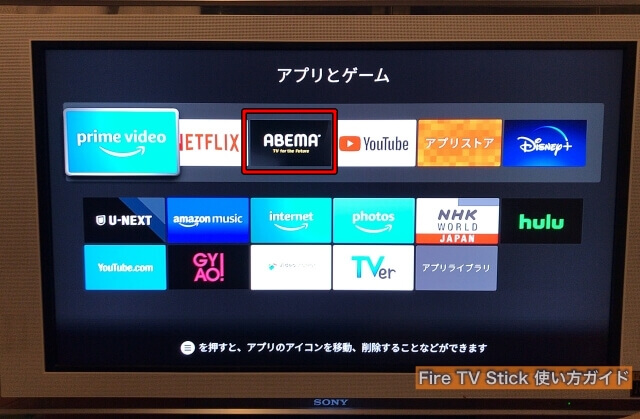
すると「マイアプリ・ゲーム」が開きます。
Netflixやディズニープラス、U-NEXT、ABEMAなどの他の動画配信サービスのアプリが表示されています。
ここからABEMAを選択し、決定ボタンを押して下さい。
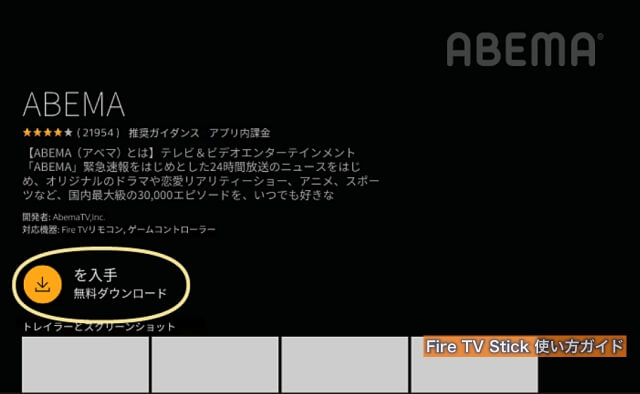
クリックするとアベマ(ABEMA)の詳細説明が書かれている画面が出てきます。
その中に「無料ダウンロード」と黄色く書かれている文字をクリックすると、ダウンロード/インストールがスタートします。
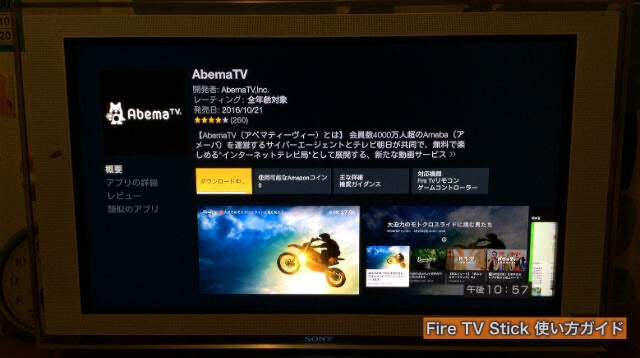
流れは「無料」→「ダウンロード中」→「インストール中」→「開く」となります。
インストールが完了するまでじっと待ちましょう。
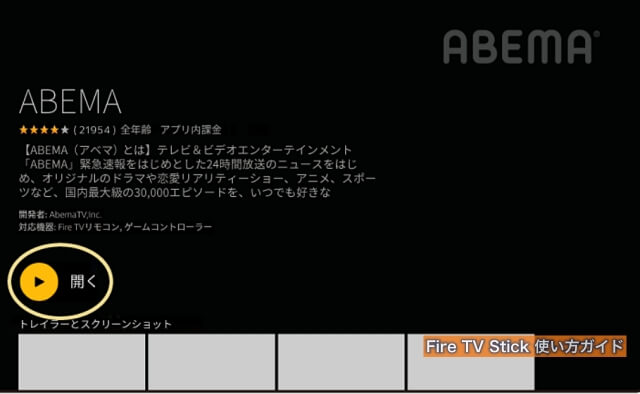
インストールが完了したら「開く」を押して下さい。
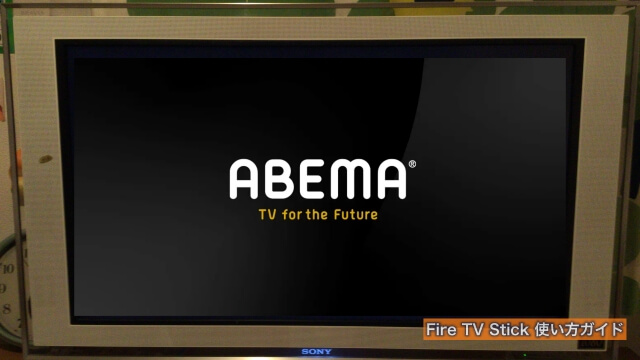
するとアベマ(ABEMA)マークが表示されスタートします。
Fire TV Stickのリモコンでテレビに表示されているABEMA(アベマ)の操作方法
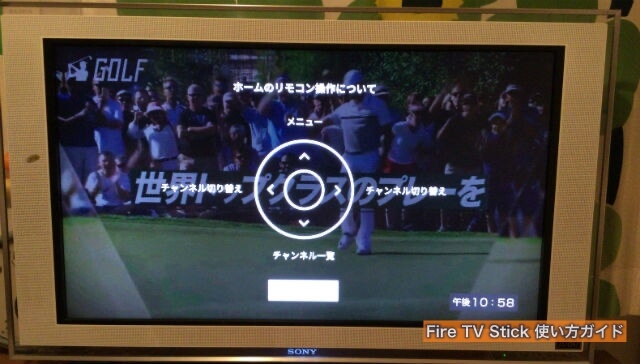
次に実際に使い方を見ていきましょう。
- 上ボタン:メニュー画面
- 左・右ボタン:現在の放送中のチャンネルの切り替え
- 下ボタン:チャンネル一覧
左か右ボタンを押せば、今放送されている映像(動画)の切り替えができます。
テレビの上下ボタンのような感覚です。

今、何の番組が放送されているのかを知りたければ下ボタンを押すと、サムネイルと番組タイトル、放送日、放送時間が表示されます(上の画面参照)。
この画面が出ている時に左右ボタンを押すと、放送中の番組の簡単な説明を順に見ることができますよ。
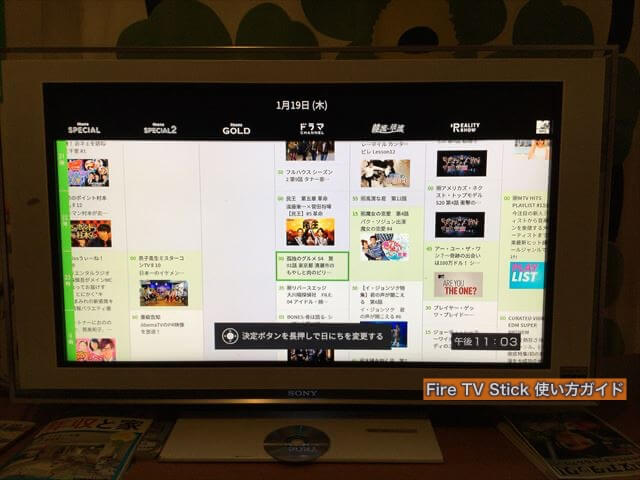
次に元の画面で上ボタンを押し、その中から「テレビ欄」をクリックすると、新聞のテレビ欄のように他の番組や別のチャンネルの番組がわかるようになっています。
これだと今放送中のものだけでなく、次に放送される番組や別のチャンネルも一覧で表示されるので、わかりやすくなっています。
しかも、このテレビ欄はスマホで見た時よりカラーでサムネイル画像も入っているので、一目で確認しやすくなっていますね。
テレビ欄が表示されている時に、決定ボタンを長押しすると、日にちを変更できます。
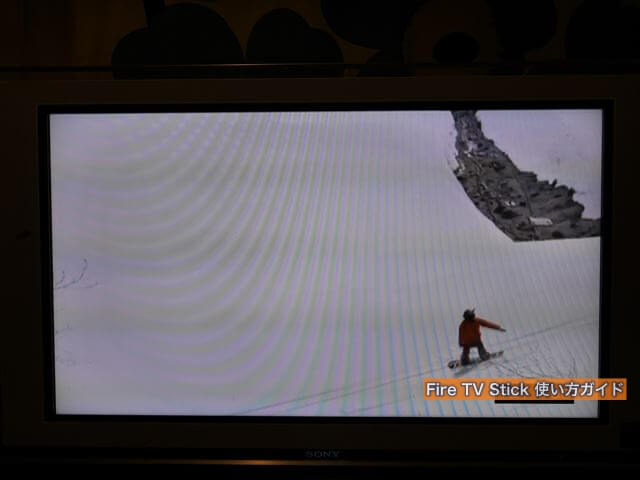
普段見れないような番組が見られます。スノーボードの番組。他のチャンネルではヒップホップ、アニメの番組などもありました。
先にスマホやタブレットで見たい番組をマイリストに登録すると簡単に再生ができる
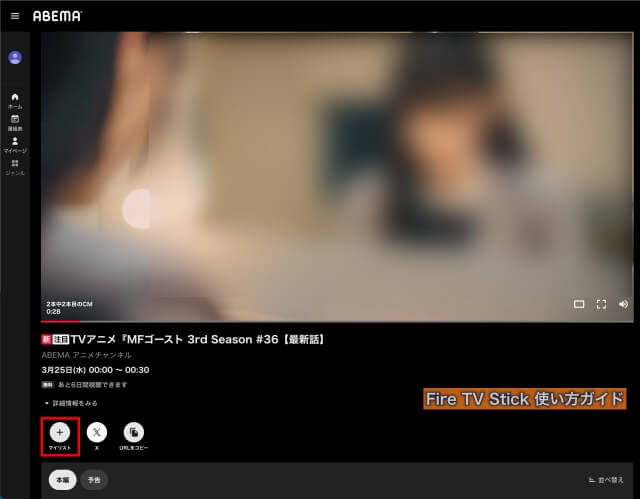
視聴したい動画はスマホやタブレットで、先に「マイリスト」に保存しておくと、Fire TV Stickから見るときでも便利に見えることができます。
マイリストは選択した映像の左下にあります(上の赤枠参照)
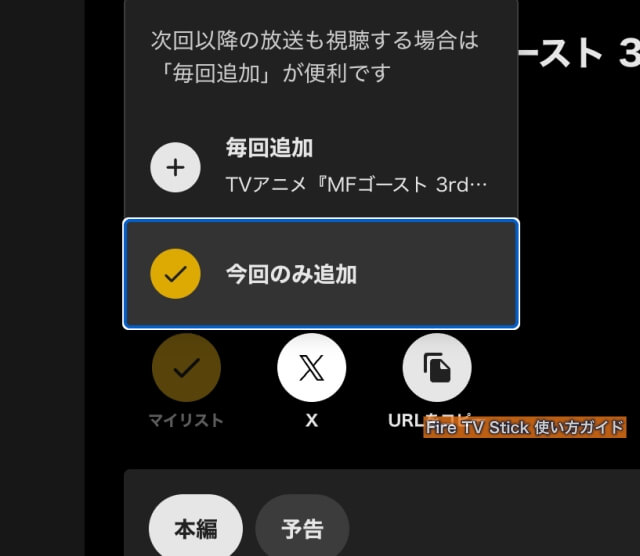
すると「今回のみ追加」または「毎回追加」と聞かれるので、選んで下さい。
毎週放送しているものだと毎回追加がおすすめです。
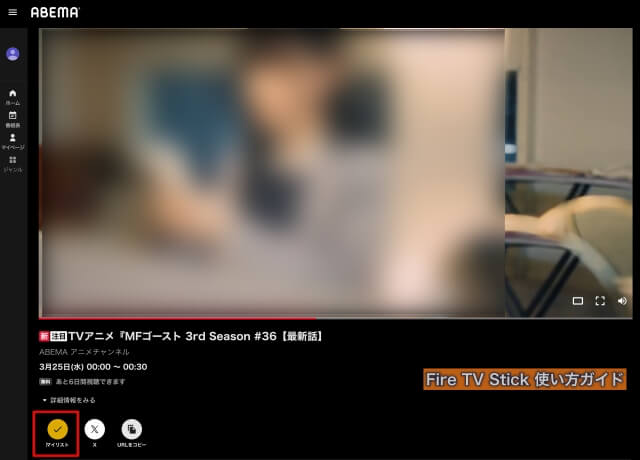
黄色く表示されると「マイリスト」に追加済みという意味です。
Fire TV Stickのメニューから「マイリスト」アイコンがあるので、それを押すと追加した動画が出てきます。
もし見終わったら、再びマイリストを押すと、黄色から白色のボタンになり、リストから削除されます。
最後に
Fire TV Stickを使って、ABEMA(アベマ)をテレビの大画面で見る方法と、その使い方ついてご紹介しました。
実際にテレビで見ていても動画が停止したり、固まったりしないので、普段のテレビを見る感覚で見ることができますよ。
ほとんどが無料なのは、テレビと同じくCMが流れるから。また、テレビ欄があるのもテレビに似ていますね。
Fire TV Stickは動画配信サービスのアプリが続々増えているので、買って損はありません。
U-NEXTや最近話題のDAZNなど、その他の動画配信サービスも有料ですが見られますよ。
ABEMA(アベマ)は全体的にアニメが多いですね。アニメ好きは必見です。
家にいるときはテレビの大画面で見たいという方は、ぜひFire TV Stickを買って使ってみて下さい。
Fire TV Stickをテレビに繋げる方法・セットアップはこちらで解説しています▼
コメント
[…] 実は、AbemaTVが見れることが 決め手で、導入を決めました。 ↓↓↓ ここをクリック AbemaTVの麻雀と将棋のチャンネルが おすすめです。 […]