Amazon「Fire TV stick(ファイヤーTVスティック)」を3度買い換えるほどのヘビーユーザーが運営しています。
前回【第1弾】Fire TV Stickに興味があり購入を検討している方向けに、ファイヤースティックって何ができるの?、種類(HD/4K)、必要なもの、見れるアプリついてまとめました。
今回は【第2弾】【2026年最新】Fire TV stickの繋ぎ方(つなぎ方)・初期設定や使い方を写真付きでまとめて解説します。
Amazon Fire TV stick(ファイヤースティック)の開封からテレビモニターへの繋ぎ方(接続方法)
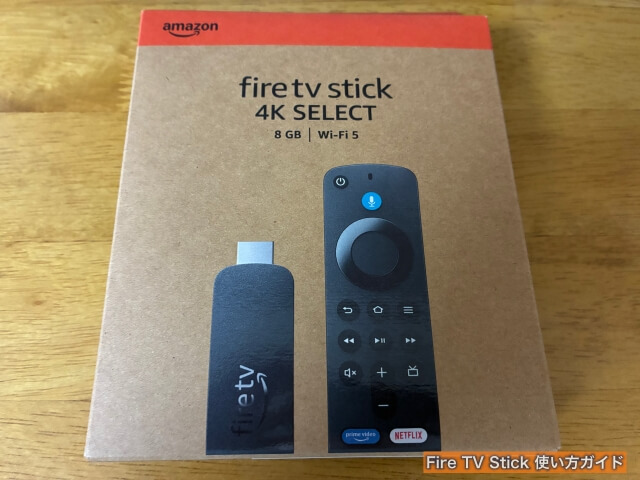
Fire TV stickが届いたので早速開封します。ケースは軽くシンプルです。
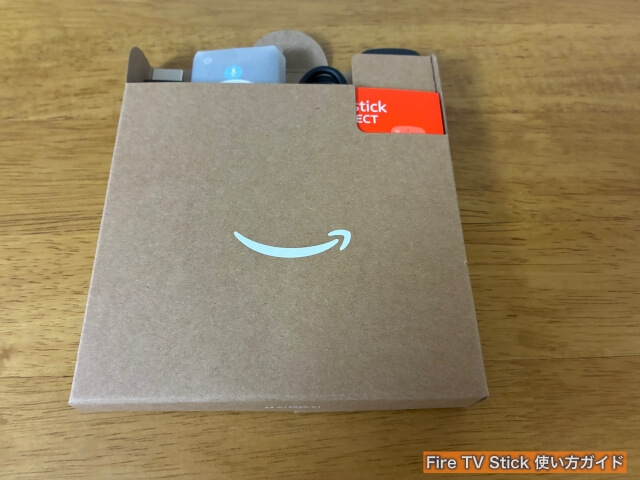
パッケージを開けると、それぞれの付属品が個別のスペースに収納されています。
とてもコンパクトに収納されています。
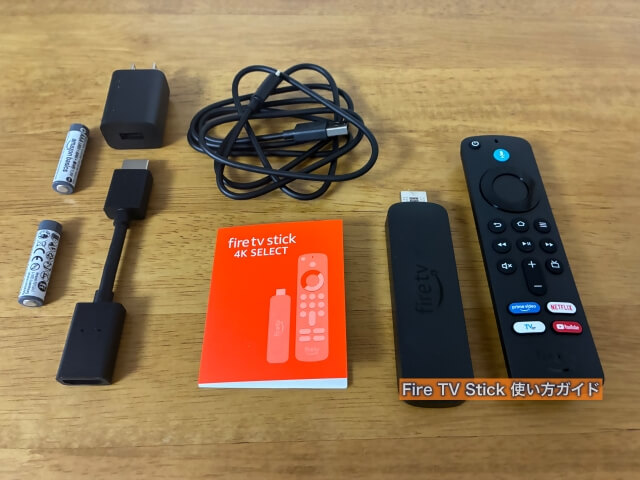
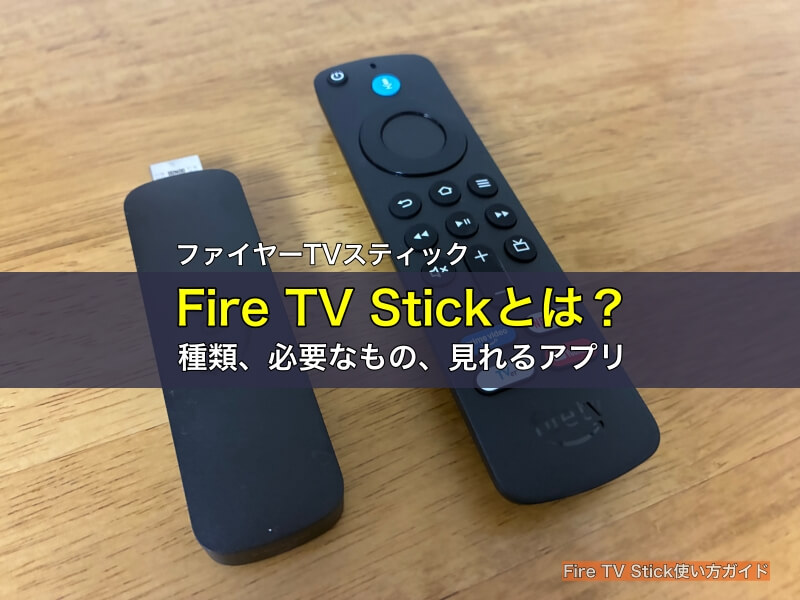
各パーツ・付属品を全て取り出してみました。
付属品の名称はこちら▼
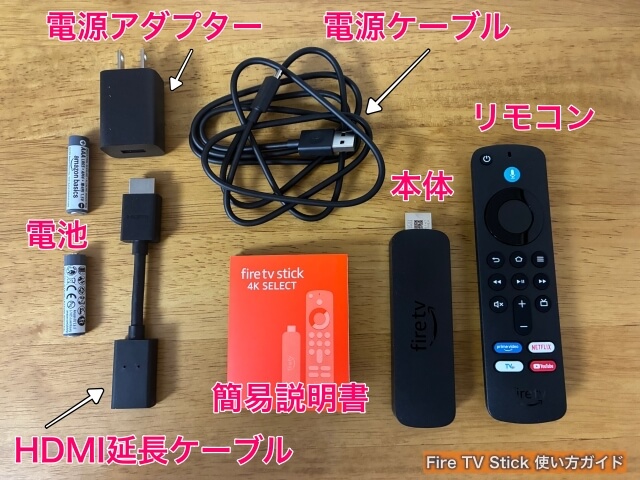
HDMIに接続するスティック(本体)とリモコンの他、電池、USBケーブル、HDMIケーブル、説明書、電源コンセントなどが入っています。
リモコンはプラスチックで軽いです。
では、テレビモニターに接続していきます。
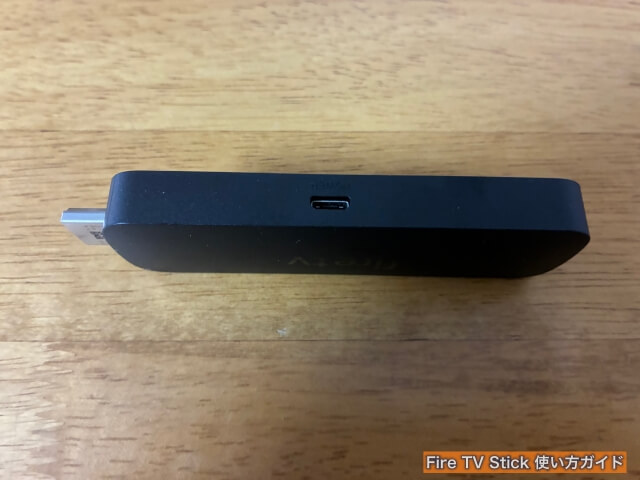
スティック本体にはHDMI入力端子とUSBの接続端子が付いています。
大きい方の端子はテレビモニターのHDMI入力端子に、小さい方の端子は付属のUSBケーブルに接続します。
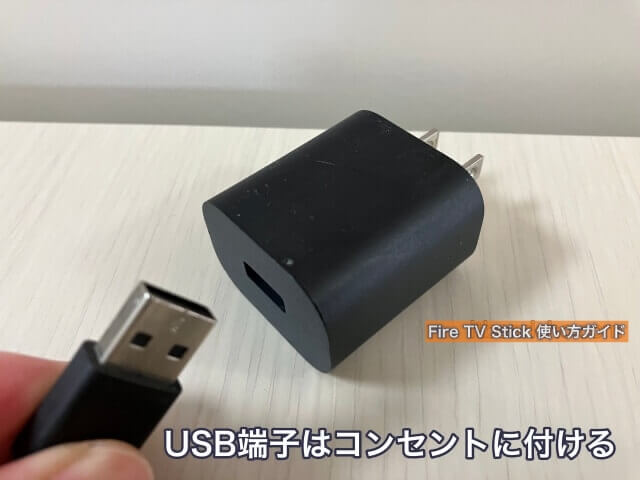
まずUSBケーブルをコンセントの差込口が付いている電源アダプターの後ろ側ににつけます。

反対側のUSB端子[小]をファイヤーTVスティック本体の「POWER」と書かれているところにつけます。
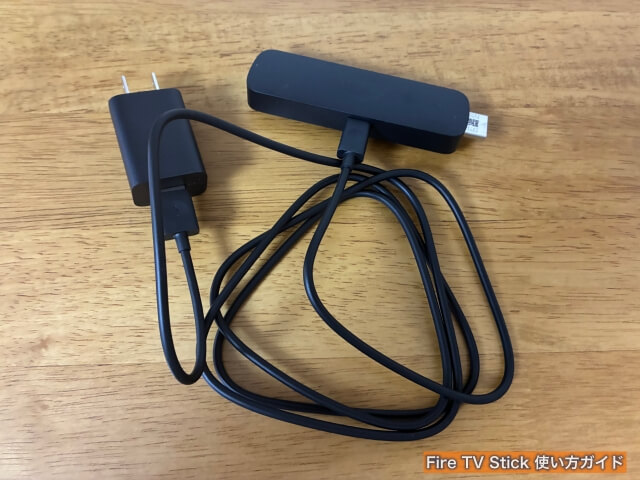
付属のケーブルは、(上の画像のように)一本になります。
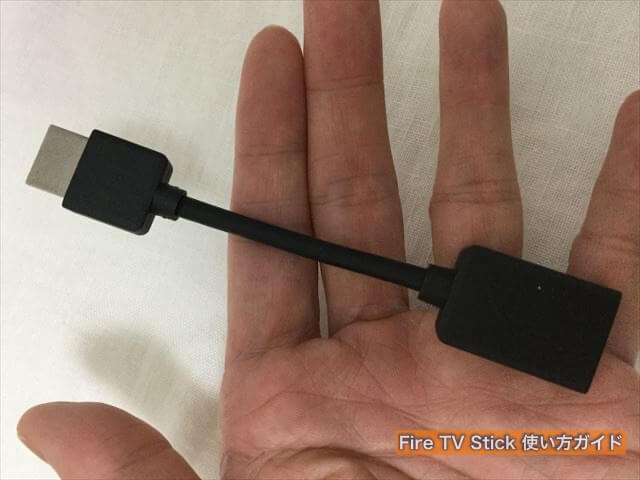
短いHDMI延長ケーブル付いていました。
この「HDMI延長ケーブル」は、テレビモニターの裏側や側面に出っ張り(凹凸)があると、HDMI入力端子に差しづらい場合がある場合にだけ使用します(下の画像参照)。
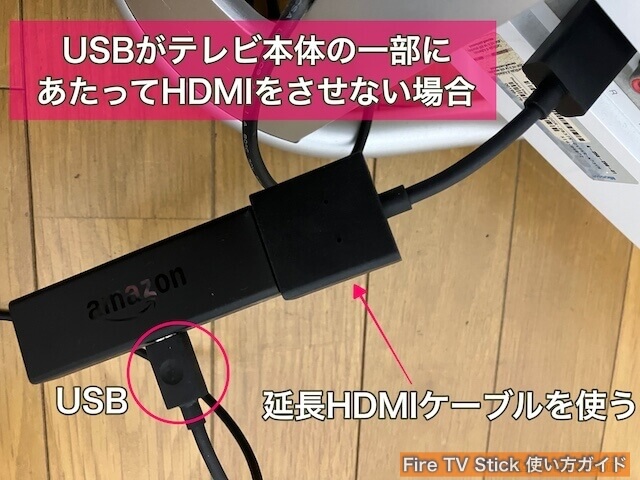
もしFireTV StickのUSB端子がテレビの一部にあたりHDMI端子にさせない時は、付属のHDMI延長ケーブルミニを使用して差して下さい。
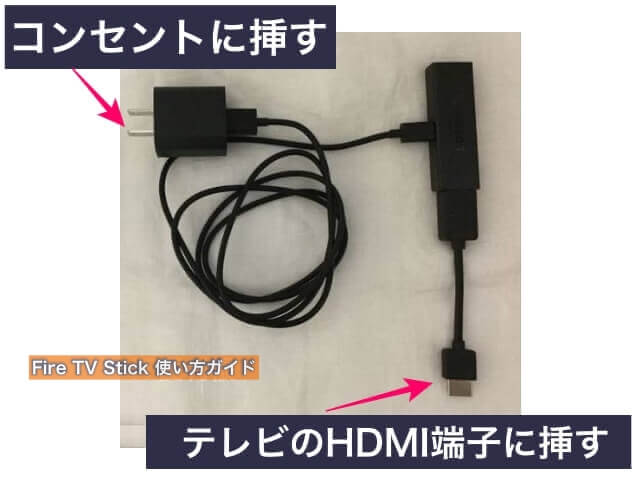
HDMIスティックに延長ケーブルを差してみました。
片方(写真左側)をコンセントに挿し、もう片方(写真右側)のHDMIスティックをテレビにあるHDMI端子に挿します。
※テレビのHDMI端子は写真付きで下記しています。
※Fire TV Stick HDとFire TV Stick 4Kは電源アダプターはありません。USBをモニターのUSBにさして下さい。
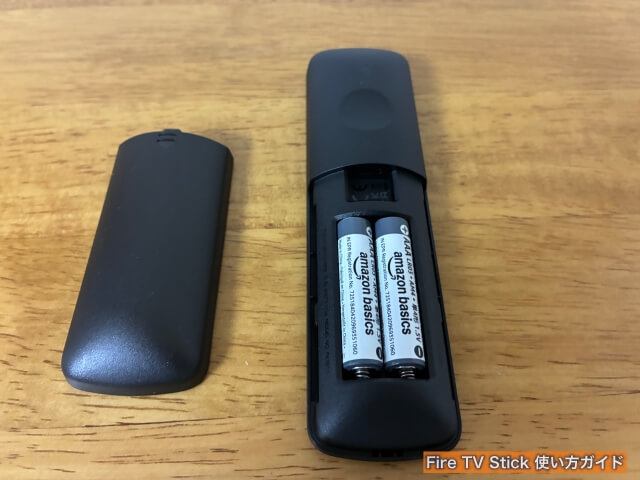
リモコンに電池を入れます。Amazon Basicの乾電池が付属。
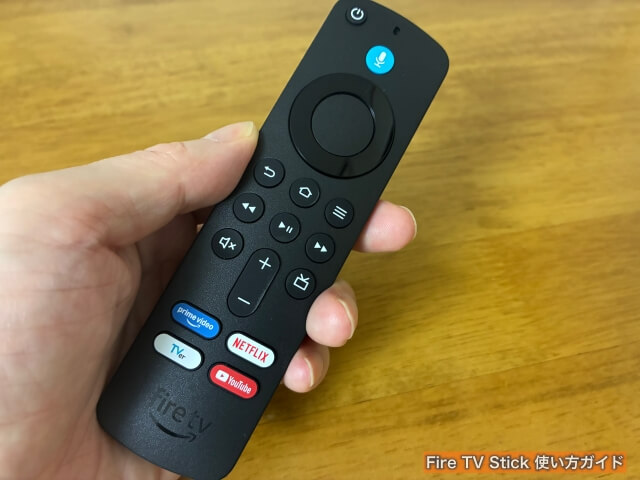
フタをしました。リモコンは結構軽いです。
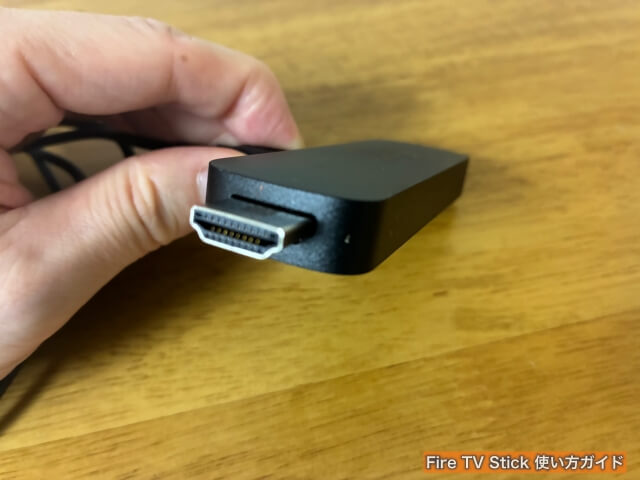
そしてファイヤーTVスティックをテレビの「HDMI入力」に付けましょう。
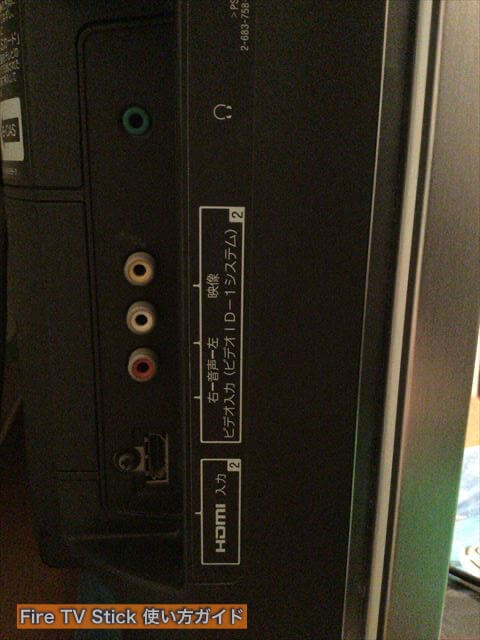
ウチのテレビにはHDMI入力と書かれた端子が3箇所ありました。
その内、側面にあるHDMI端子を使ってみます。
(どのHDMI端子に接続してもOKです。空いているところを使いましょう)
※テレビやモニターに「HDMIの入力端子」があればFire TV Stickは使えます。
関連:Fire TV Stickが接続できないテレビ(使えないテレビ)を詳しく知りたい方こちら▼
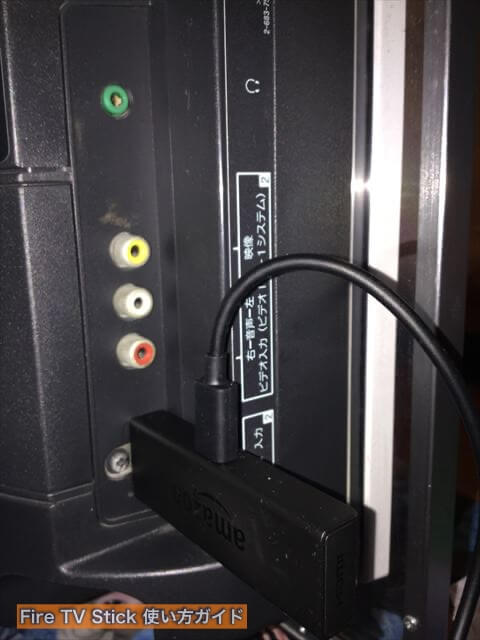
HDMI端子は向きに注意すると、しっかりと接続できました。もう片方はコンセントに差して全ての準備が完了です。
※HDMI端子の番号は、Fire TV Stickをさした入力端子のところに番号が付いています。上の画像だとHDMI2になります。
Fire TV Stickは別のテレビにも接続できます。「HDMI入力」端子はどのテレビも共通、「HDMIマーク」を見つけて下さい。
接続したらリモコンの入力切り替えボタンを、さしたところに記載されているHDMI番号※に変更して下さい。
※「HDMI1」や「HDMI2」のように記載されている番号
Amazon fire TV stick 初期設定(セットアップ)
Fire TV Stickの最新版が発売されたので今回、3度目の買い替えをしました。
初期設定の方法が変更されていたことから、最新の説明画像に差し替えています。
下の5画面を見ながらセットアップできるようになっています。
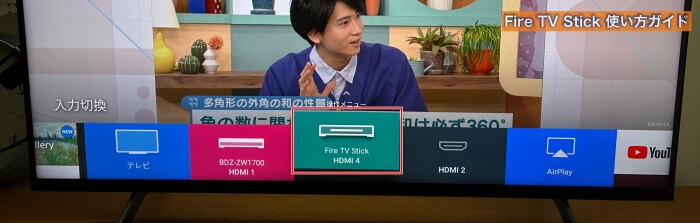
Fire TV StickをHDMIにさしたところからスタートします。本体をさした「HDMI番号」と同じ番号に、テレビのリモコンを使って入力を切り替えましょう。
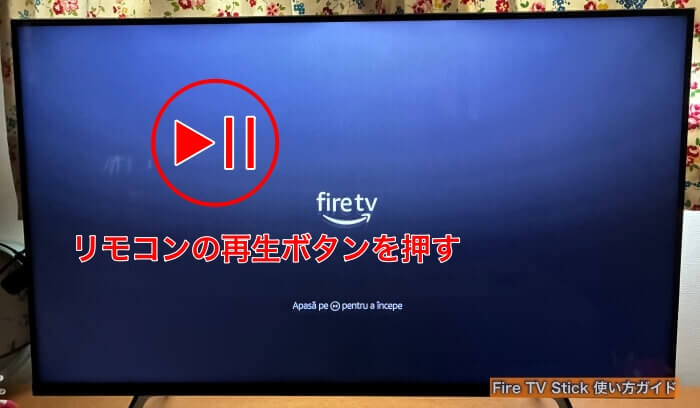
マークが出て起動します。色々な言語で順番に「再生ボタンを押して下さい」と出てくるので、リモコンの再生ボタンを押して下さい(リモコン中央のボタン:上の画像参照)。
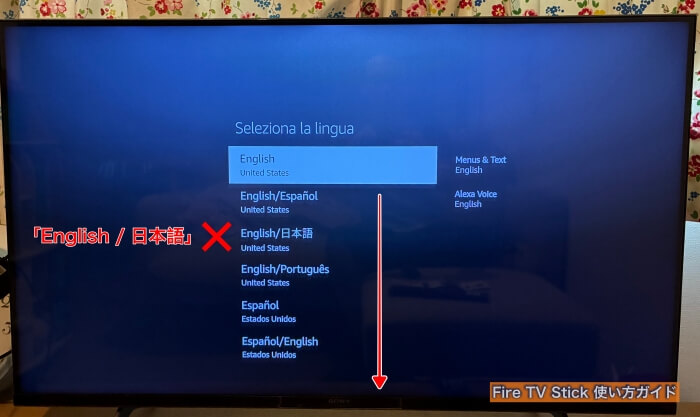
次に言語設定をします。3つ目に「English / 日本語」とありますが、これは押さずにリモコンで下まで移動させましょう。
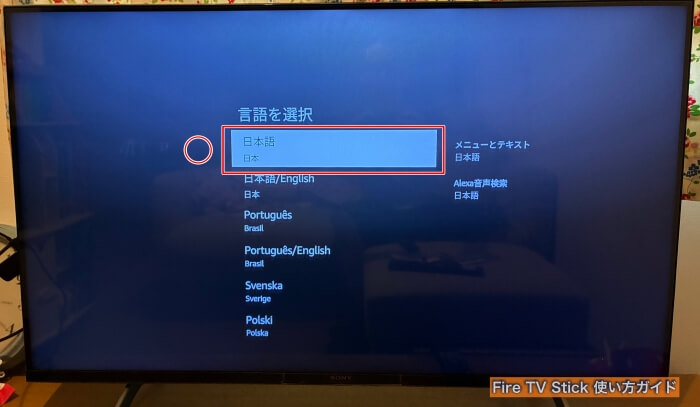
下に移動させると「日本語」だけ書かれた表示があるので、これを押して下さい(リモコンの◯のボタンで決定:上の画像参照)
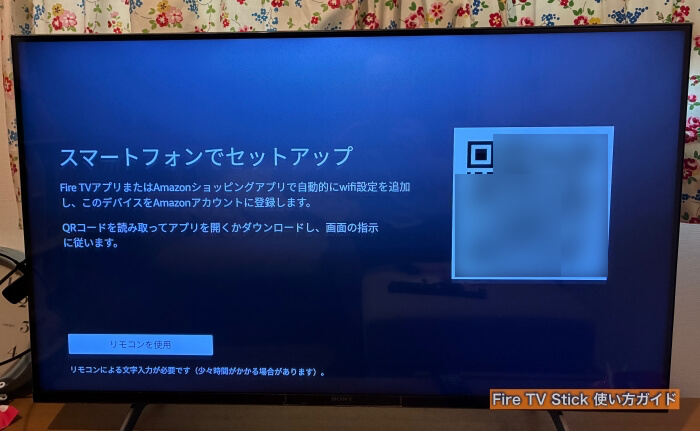
「スマーフォンでセットアップ」と日本語で表示されたら、日本語設定にできている証拠になります。
これが表示されたらスマホのカメラで右のQRコードを読み込んで下さい。
(もしスマホがなければリモコンでもできますが、設定に時間がかかるので、スマホがある時に設定することをおすすめします。)
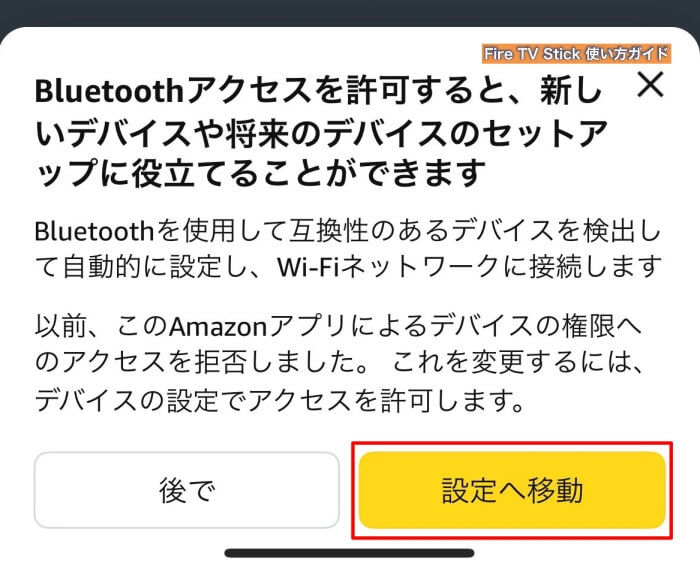
QRコードを読み込ませると、スマホに「Bluetoothアクセスを許可すると、新しいデバイスや将来のデバイスのセットアップに役立てることができます」と出てきます。
このBluetooth経由での設定が簡単なので、「設定へ移動」を押しましょう。
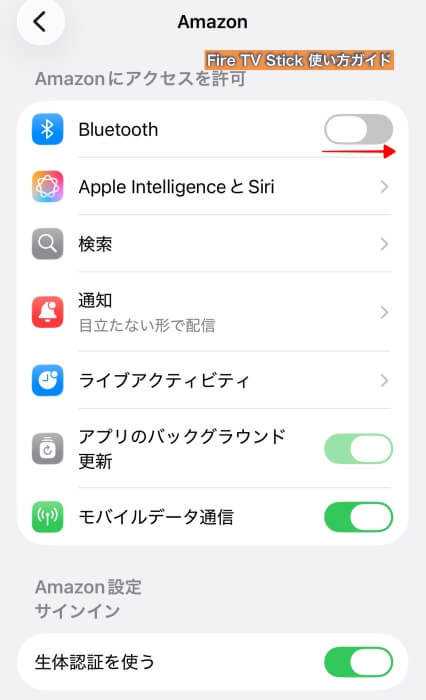
するとAmazonのBluetoothの設定画面に移動するので、BluetoothをONにして下さい(上の画像参照)
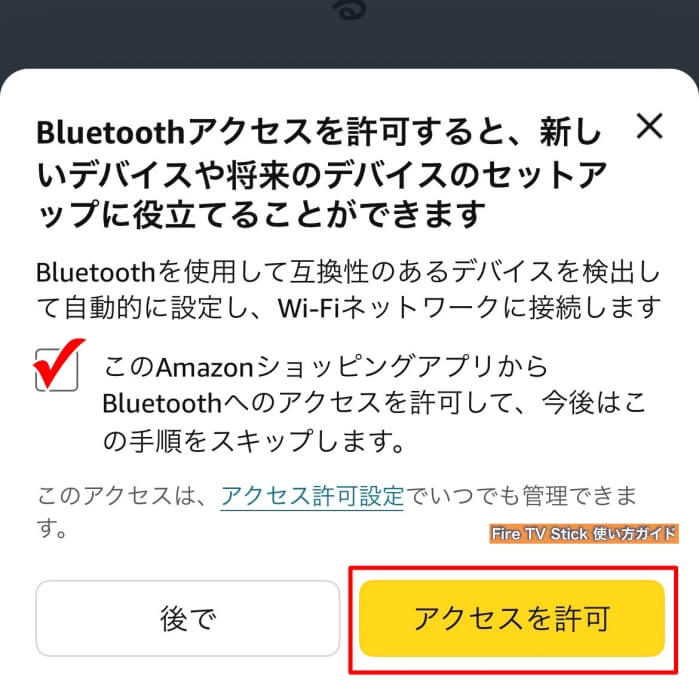
スマホの画面に戻ると「このAmazonショッピングアプリからBluetoothへのアクセスを許可して、今後はこの手順をスキップします」にチェックを入れて、「アクセスを許可」ボタンを押して下さい。
※どうしても気になる方は、初期設定(セットアップ)後にオフにして下さい。
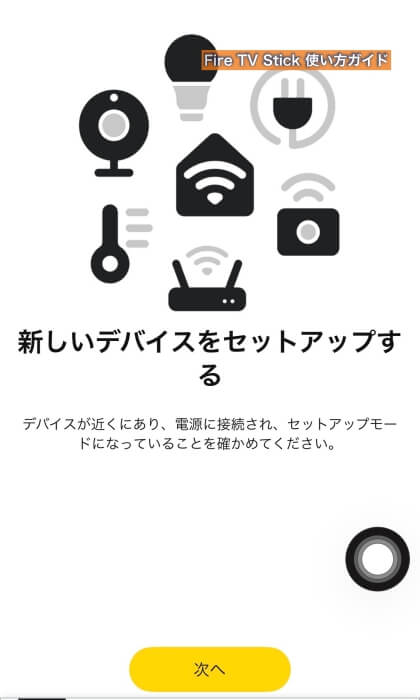
「新しいデバイスをセットアップする」と出るので「次へ」。
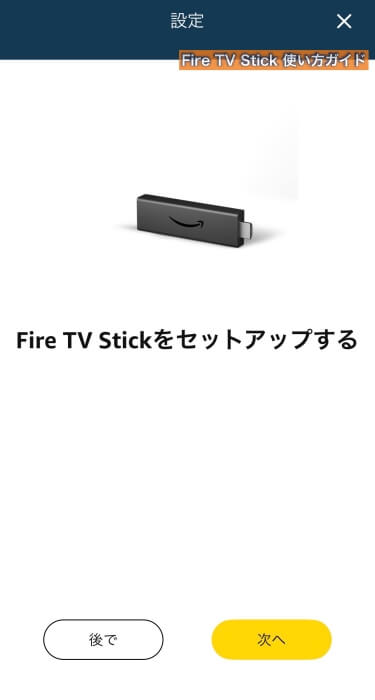
「Fire TV Stickをセットアップする」と表示されるので「次へ」
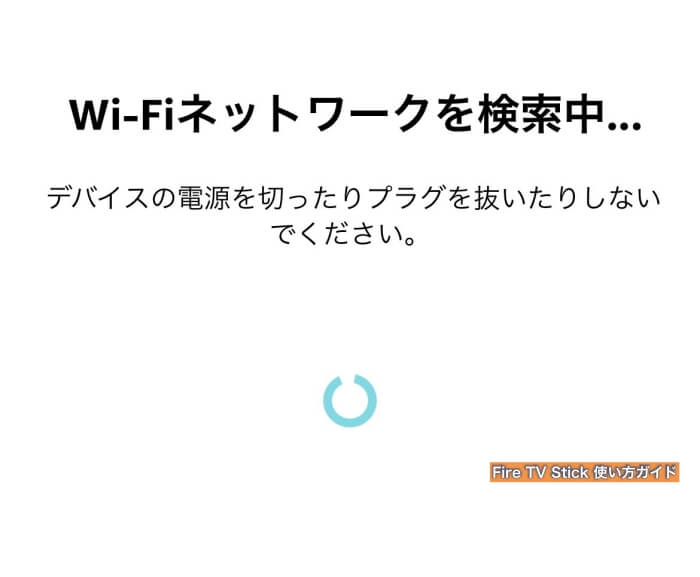
「Wi-Fiネットワークを検索中」でるので少し待ちましょう。
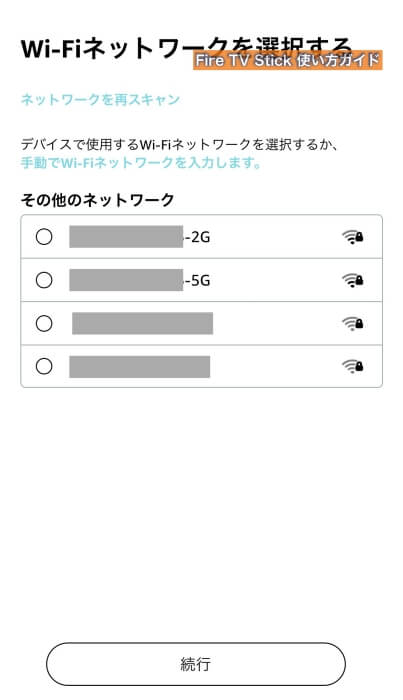
いくつかWi-Fiネットワークが表示されるので、その中から自分の家の「Wi-Fiネットワークを選択して下さい」
※もしWi-Fiに2Gと5Gがあれば、5Gの方を選択しましょう。
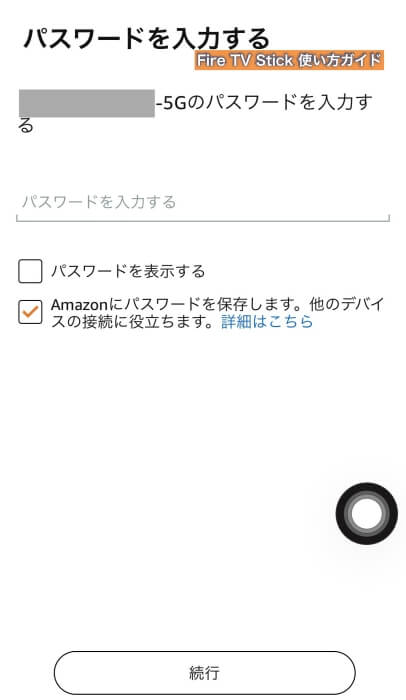
Wi-Fiにパスワードを入力します。
※パスワードは家にあるWi-Fi本体の側面や底面に表示されています。
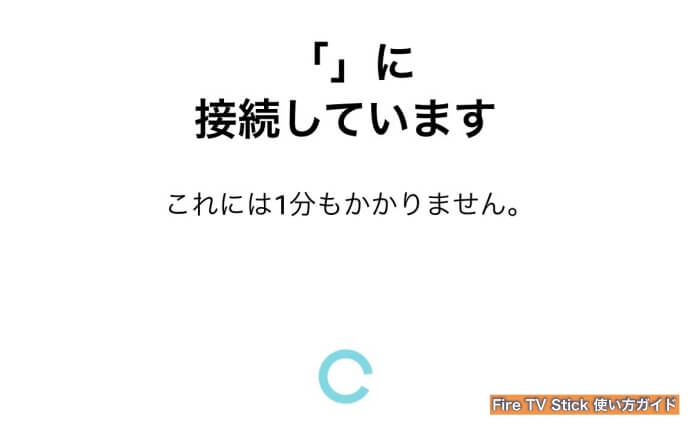
Wi-Fiに接続中。しばらく待ちましょう。
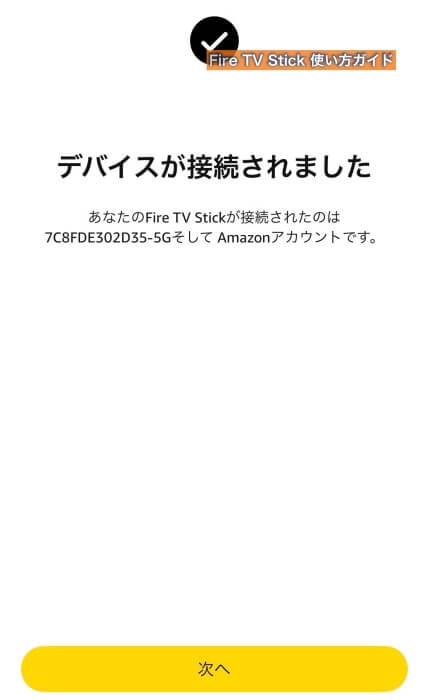
「デバイスが接続されました」と出たら「次へ」を押して下さい。
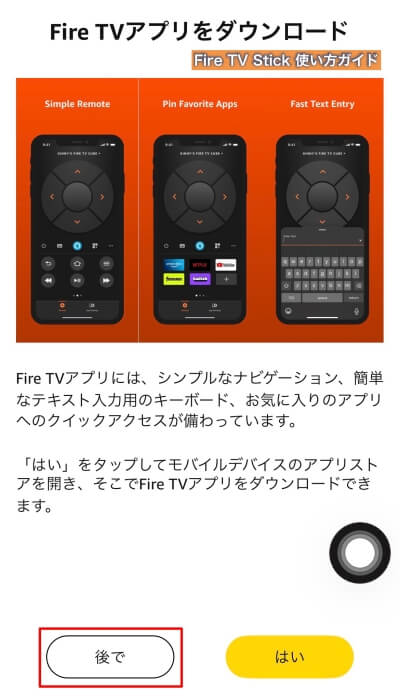
次にアプリのダウンロードをする画面がでますが、これは今はせずに後回しにし、Fire TV Stickのリモコンで移動と決定をします。
なので「後で」を押して下さい。
※アプリのダウンロードは後からでもできます。時間がかかるので今はしない。
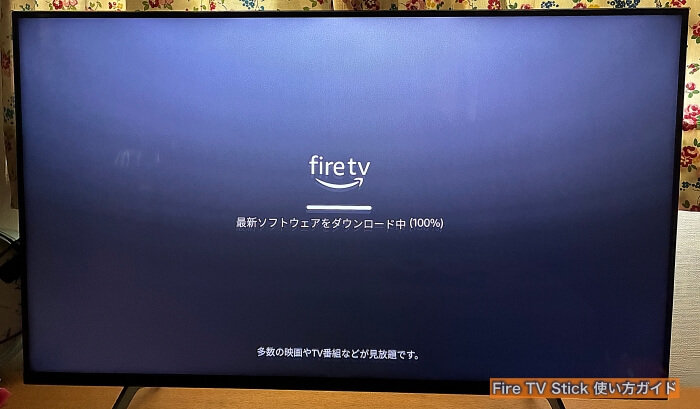
テレビ画面に戻ります。すると「最新ソフトウェアをダウンロード中」と出るので100%になるまで待ちましょう。
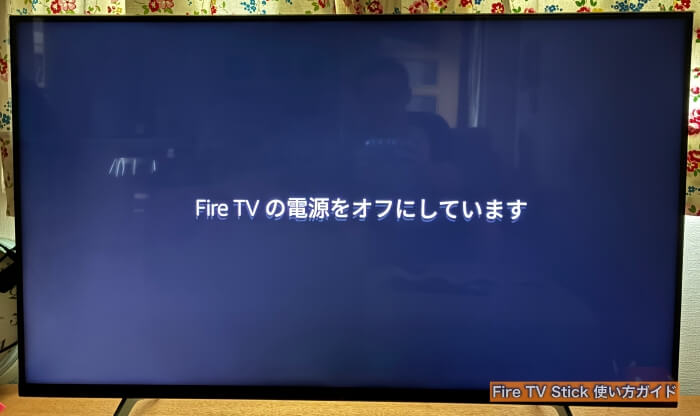
「Fire TV Stickの電源をオフにしています」と出るので、そのまま待ちます。
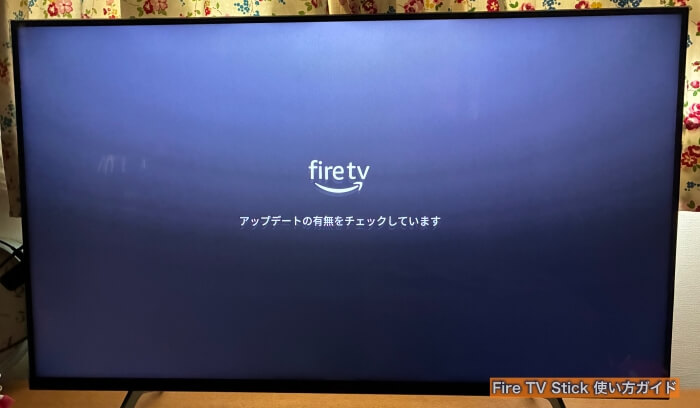
「アップデートの有無を確認」と出ます。そのまま待ちましょう。
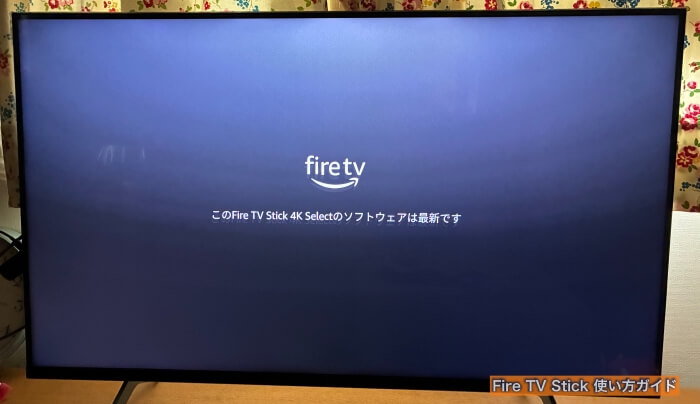
先ほどアップデートしたので「このFire TV Stickのソフトウェアは最新です」と出てきます。
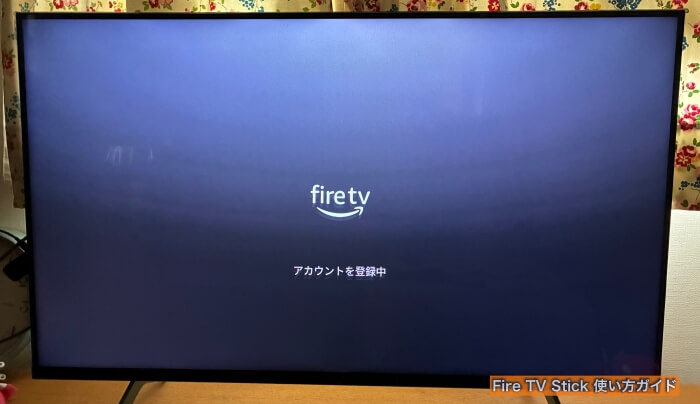
アカウントを登録中
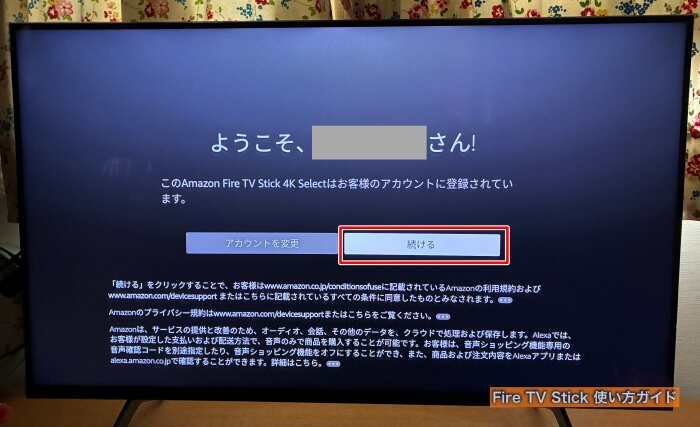
「ようこそ、◯◯さん!」の表示がでたら「続ける」を押して下さい。
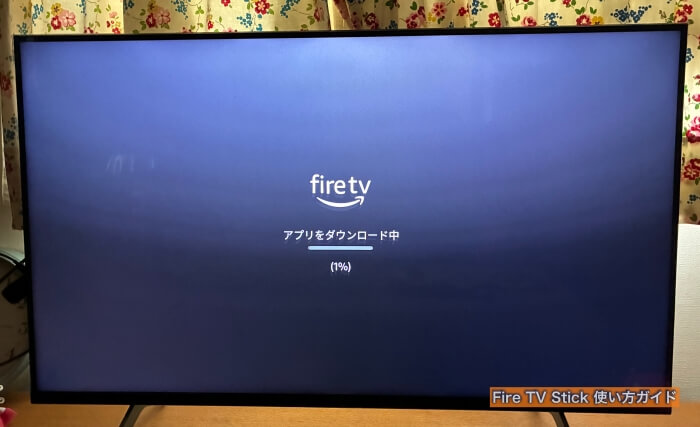
アプリとダウンロード中。100%になるまで待ちます。
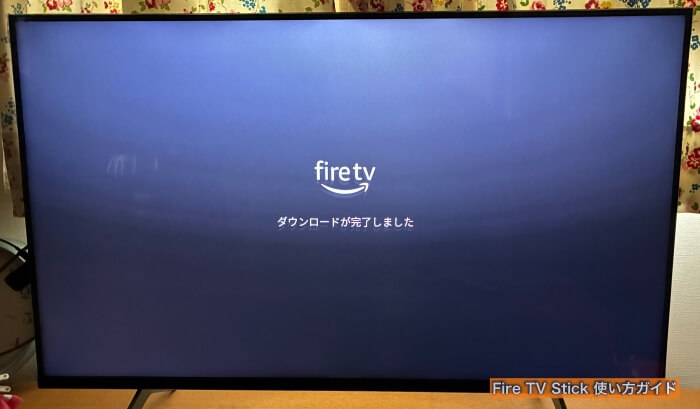
「ダウンロードが完了しました」と出ます。
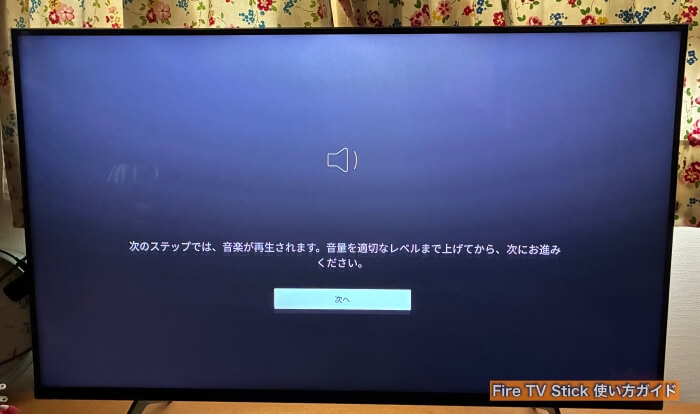
「次のステップでは、音楽が再生されます。音量を適切なレベルまで上げてから、次にお進み下さい」とでたら「次へ」を押しましょう。
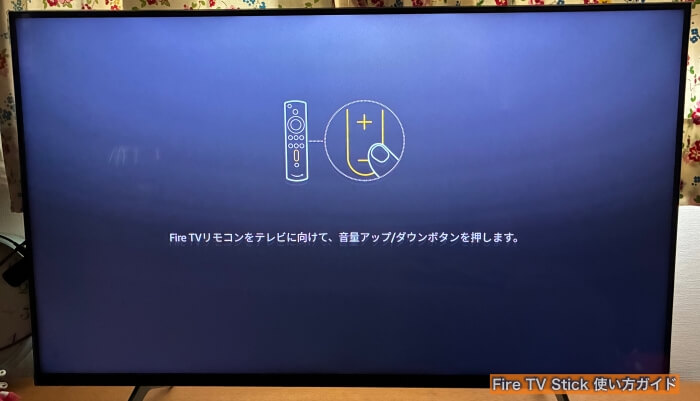
「Fire TV Stickをテレビに向けて、音量アップ/ダウンボタンを押します」と出たら、ファイヤー・スティックのリモコンの下にある+ーボタンを押して、いい感じの音に調節して下さい。
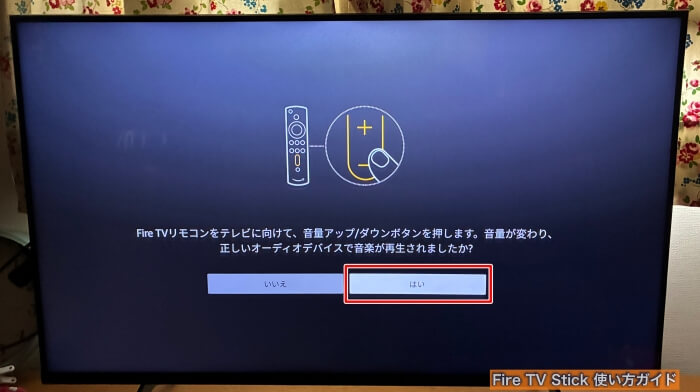
音量を調節して音が再生されたら「はい」を押して下さい。
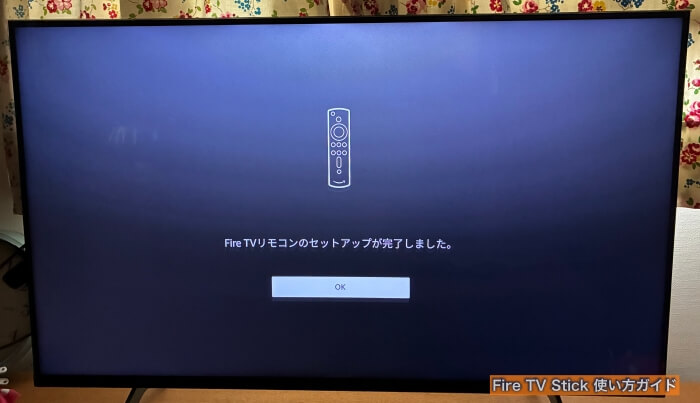
「リモコンのセットアップが完了しました」と出たら「OK」を押しましょう。
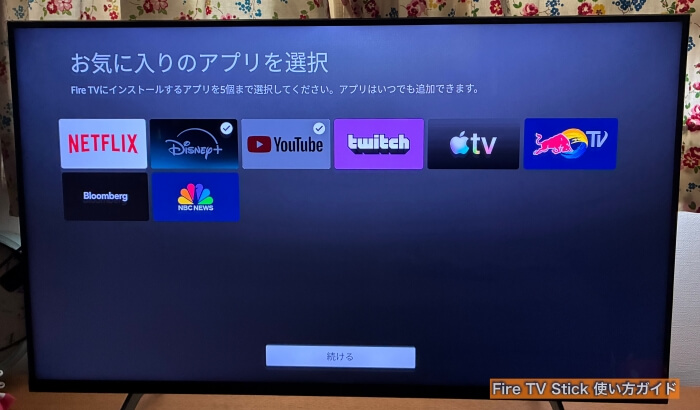
「お気に入りのアプリと選択」とあるので、ここに表示されているアプリで使いたいものがあれば選択して「続ける」を押して下さい。
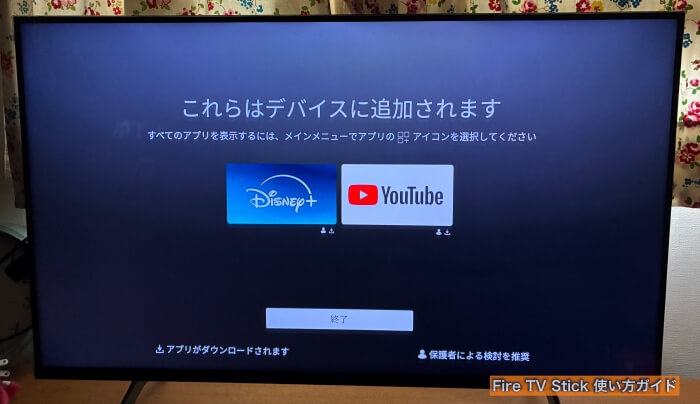
ディズニープラスとYouTubeを追加した例。
HuluやU-NEXTなどのアプリは後から追加できます。ここはアメリカのアプリが中心ですね。
次に「購入と機能制限をセットアップしますか?」と出たら、後から設定変更できるので、そのまま「続ける」でいいと思います。
※操作が本人のみなら特に変更しなくてもOK。
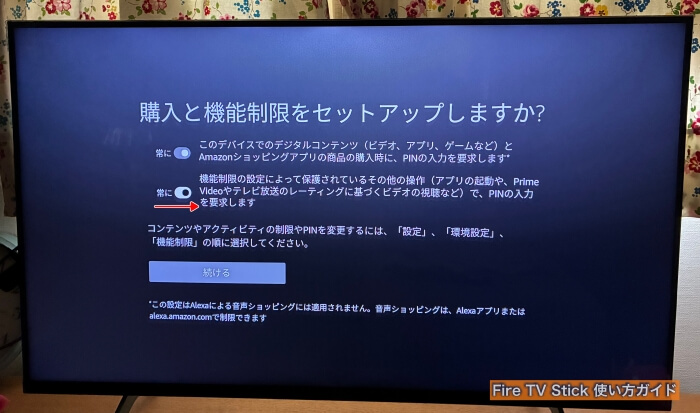
・上のチェックボタンは、Fire TV Stick経由で有料アプリや動画を購入し追加する時に、PIN番号を入れないといけないという意味です。
小さな子どもが勝手に商品や課金の動画を購入したりしないため。
・そして下のチェックボタンに✓を入れると、アプリの起動やprime Videoなどの視聴ごとにPIN番号を要求されます。試してみましたが、ボタンを押すたびに頻繁に表示されるので、そのままの方がいいかと思います。
まとめると、上にはチェックを入れて、下はチェックを入れずにそのままがおすすめです。
※後から変更することも可能。
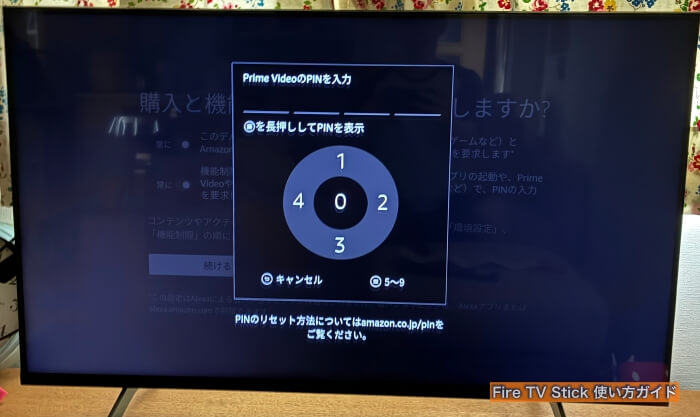
「Prime VideoのPINを入力します」PINを覚えていない方は「0000」の可能性が高いです。
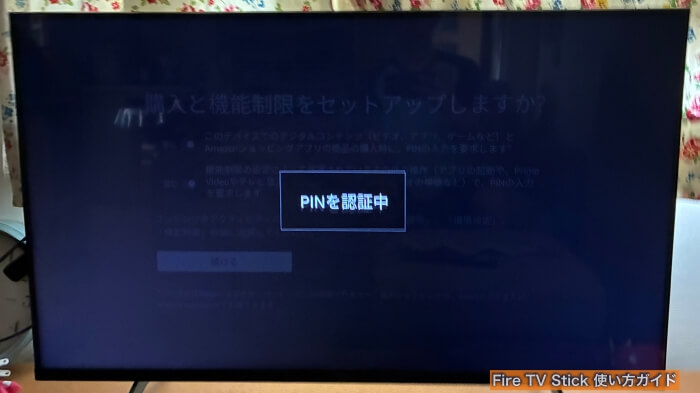
「PINを認証中」しばらく待ちましょう。
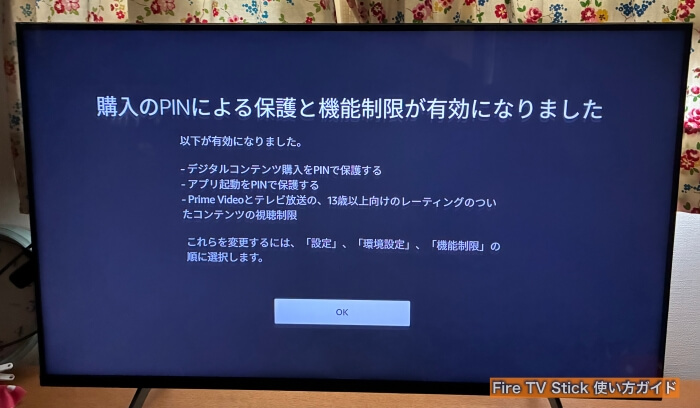
購入のPINによる保護と機能制限が有効になりました
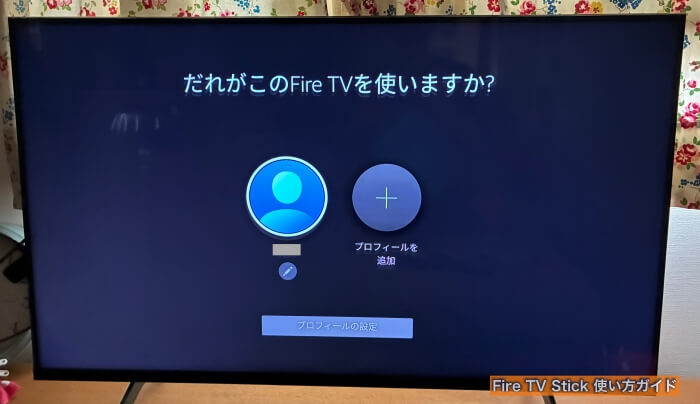
「だれがFire TV Stickを使いますか?」と出たら、使う人のアイコンをクリック。
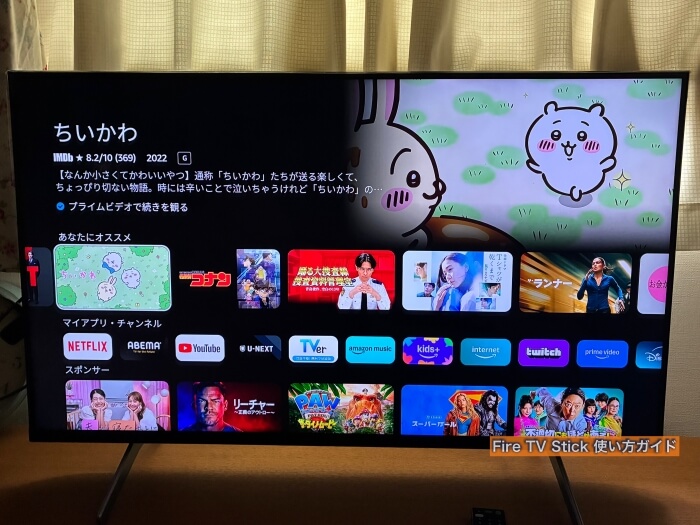
ホーム画面が表示されると、初期設定が完了です。お疲れ様でした。
初期設定の時間は約15分ぐらいかかりました。
ほとんどがアップデートやインストール待ちの時間です。
最初だけなので、このやり方でセットアップしてみて下さいね。

 ポチップ
※30日間無料体験できます
※学生の会員はプライム会員の値段がお得!
まだAmazonプライム会員でない方はこちら▼
30日間無料体験してみる
Amazon Fire TV stick(ファイヤースティック)の使い方
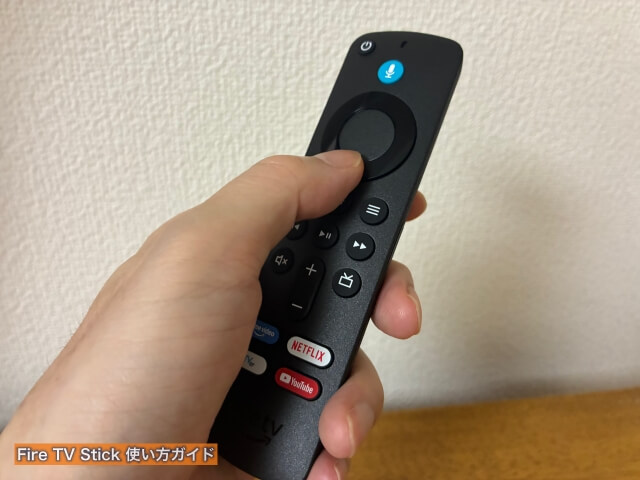
Amazon「fire TV stick」の中でよく使う機能、リモコンの使い方を紹介します。
ホーム画面で良く使うのは[検索(虫眼鏡のアイコン)][マイアイテム(ウォッチリスト)]です。
ポチップ
リモコン名称
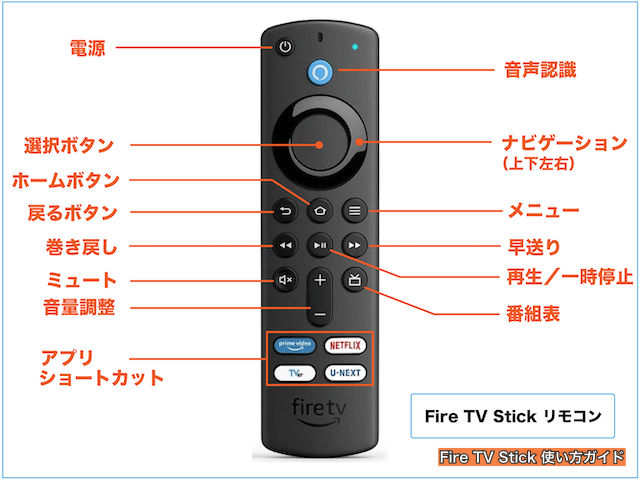
リモコンの名称を画像にまとめました。直感的に操作できるので、少し使っていくと慣れてくると思います。
主に中央にある上下左右のボタン(ナビゲーション・ボタン)、その中央にある選択ボタン(決定ボタン)、そしてすぐ下にあるホームボタン(家のマーク)を知るだけでOK
- 上下左右のボタン:移動する時に使う
- 選択ボタン:決定する時に使う
- ホームボタン:最初の画面に戻る時に使う(家のマーク)
アプリのショートカットボタンは、もしこの4つのうちの1つでも契約していたら、このボタンを押せばショートカットですぐに起動します。プライム・ビデオは契約していると思うので便利ですよ。
名称を知りたい方向けにPDFファイルを作りました。
A4サイズを無料ダウンロード&印刷できます▼
ホーム画面のメニュー 一覧
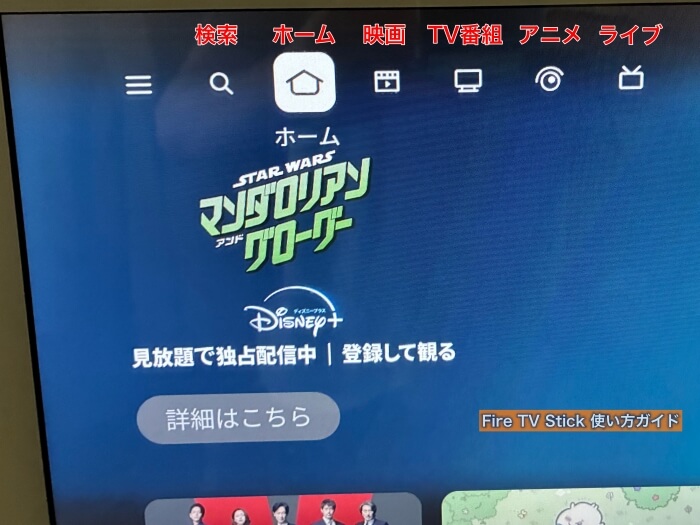
ホーム画面の一番上にアイコンが並んでいます。これがメニュー一覧です。
- メニュー
- 検索
- ホーム
- 映画
- TV番組
- アニメ
- ライブ
目的の動画はないけど、アニメや映画、TV番組などのジャンルで探したい方はこの一覧から表示を切り替えて下さい。
電源をオフ(スリープ)にする方法
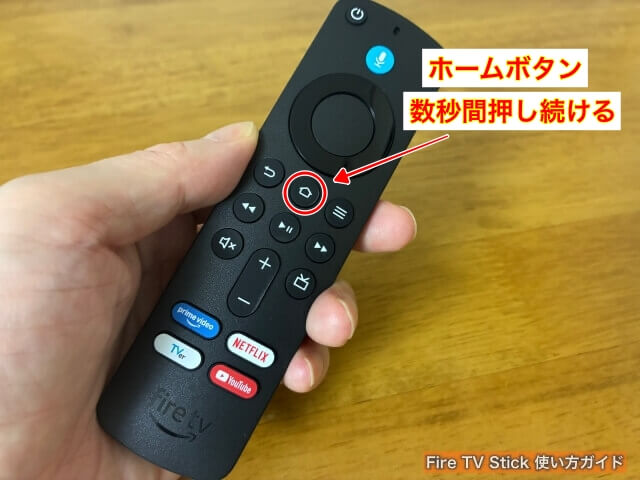
Fire TV Stickの電源オフにする方法は複数ありますが、真ん中のホームボタン(家の形をしたボタン)を数秒間押し続けて、スリープを押すとオフにすることができます。
より詳しい方法や、他のやり方については下の記事を参考にして下さい▼

Amazonプライムビデオだけ動画を表示させる方法
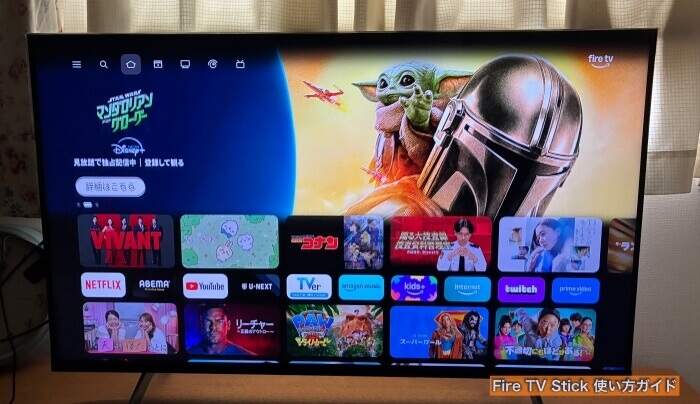
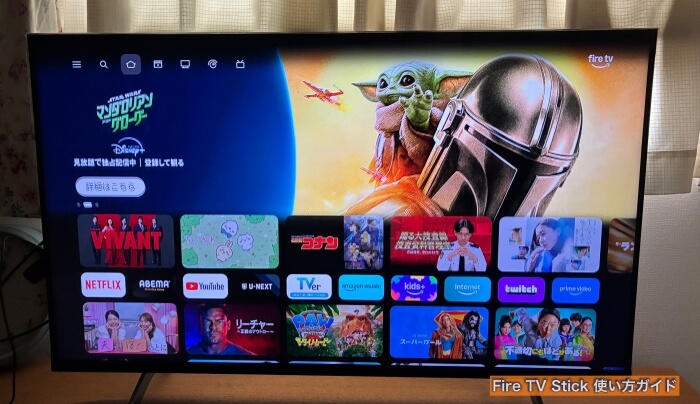
この画像はFire TV Stickのホーム画面です。見てもらうとわかるように、ディズニープラスやNetflixなど複数の動画配信サイトのアイコンも表示されていることがわかります。
(ディズニープラスの映画「マンダロリアン・アンド・グローグー」などが出ている)
そうなるとややこしいので、まずはAmazonプライム・ビデオの動画だけ表示させる方法を覚えておきましょう。
メインとなるAmazonプライムビデオはアプリを使わずに使えます。Amazonプライム・ビデオのショートカットボタンを押せば、プライムビデオだけの映像に変わります
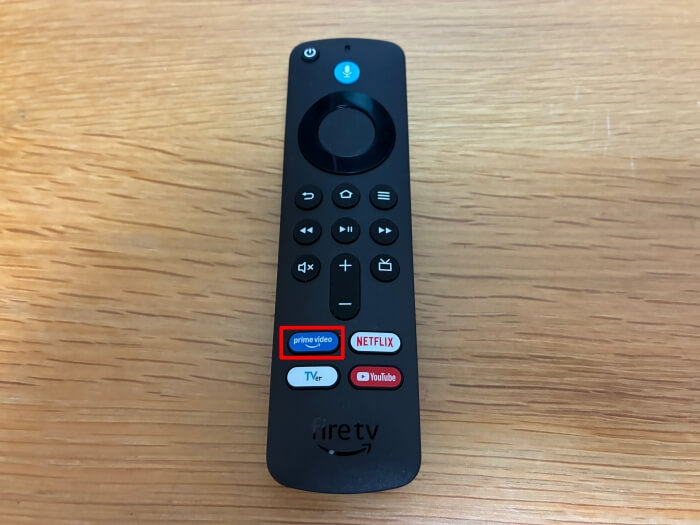
メインのAmazonプライム・ビデオの動画だけを表示させたい時は、リモコン左下の「青色ボタンにPrime Video」のショートカットボタンを押すだけでOK
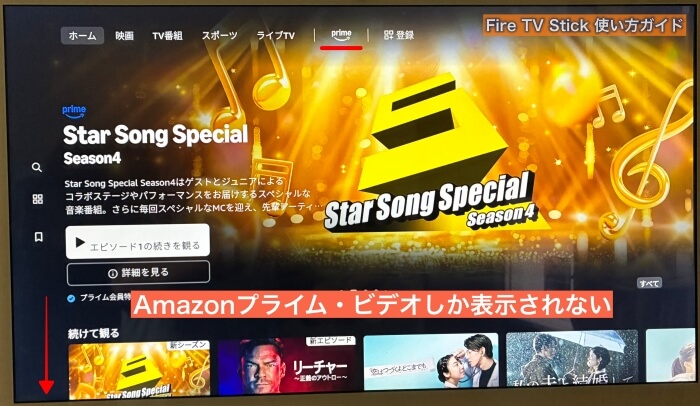
すると上のメニューに「primeマーク」が表示されたと思います(上の画像の赤線参照)。
この状態になると、Amazonプライム・ビデオしか動画は表示されません。
リモコンを使って下のレバーを押すと、PrimeVideoマークが表示されている動画しか表示されなくなりました。
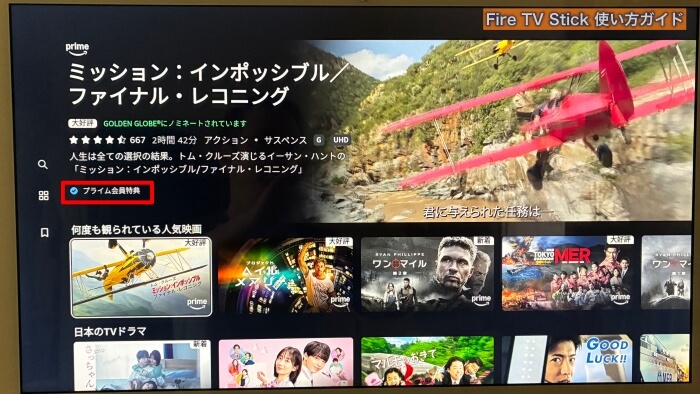
試しに一つ動画を押してみると、青色の✓マークとプライム会員特典と書かれています(上の画像参照)
この表示があるものがAmazonプライム・ビデオ会員が見放題の動画になります。
その他の動画配信サービスはアプリをダウンロードする必要がある
Amazonプライム・ビデオ以外の動画配信サービス、例えばディズニープラス、U-NEXT、Netflixなどを使用する場合は初回だけアプリをダウンロード&インストールし、ログインする必要があります。
ホームボタン(家のマーク)に戻り、見たい動画配信サービス(VOD)のダウンロード&インストールして下さい。
- Amazonプライムビデオ:そのまま使える
- その他の動画配信サービス:初回だけ各アプリをダウンロードして、ログインして使う
ディズニープラスやU-NEXTなどのアプリはログイン後の2回目以降は「最近使ったアプリ」の欄にあるので、そこをクリックすることですぐに使えます。
見放題と課金(レンタル・購入)の見分け方
最新のFire TV Stickはこれまで間違って課金してしまったトラブルが無くなり、使いやすくなりました。
では画像付きで使い方を紹介します。
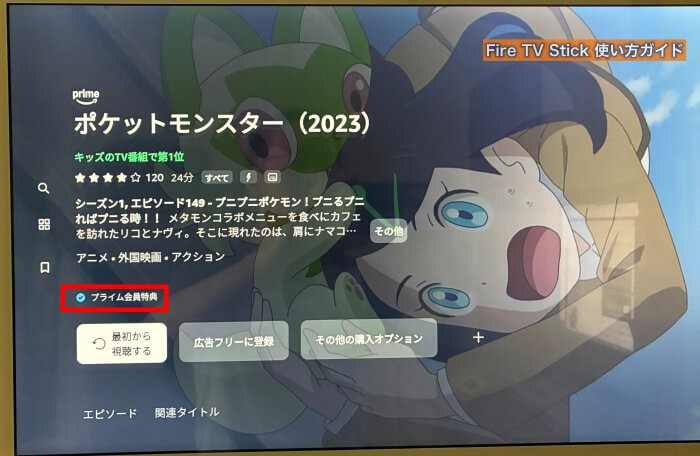
(先ほども紹介しましたが)「プライム会員特典」と表示されているものは見放題になります(上の赤枠参照)。
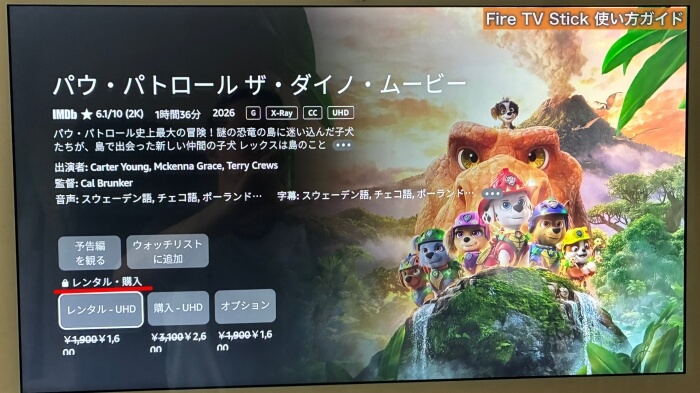
それに対し、課金となるもには「プライム会員特典」と書かれていません。
代わりに「レンタル・購入」の文字があります。
例えば上の画像だと、レンタルは1,600円、購入は2,600円、オプションは1,600円と表示されています。
この金額を支払うと購入、またはレンタルすることができます。
この例は映画ですが、演劇やコンサートなどのライブ映像を見る時もこの課金をする必要があります。
見放題と課金が混ざっているのが嫌な方は、リモコン下にあるショートカットボタンにある「prime Video」を押すことで、見放題のものが表示されるので安心です。
検索はFire TV Stick経由だと不便、スマホのアプリでウォッチリストに入れるのが便利
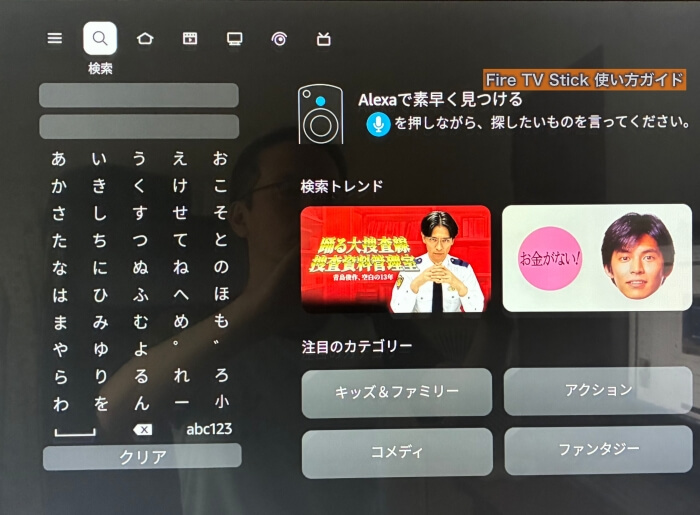
画面一番上にメニューがあり、その中に検索マークがあります。
これを使うと、見たい動画を確認することができます。
例えば「ポケモン」を検索する場合、「ぽ」と入力するだけで、下の一覧がでています。
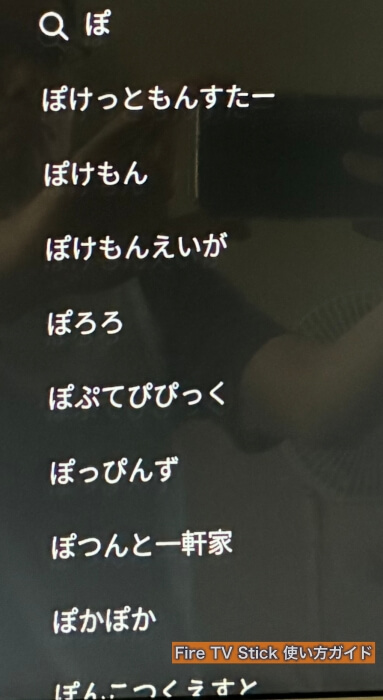
「ぽ」と入力するだけで、一番上に「ぽけっともんすたー」と出ています。
後は十字ボタンで下に動かし、中央の決定ボタンを押すと、選択できます。
全てを入力しなくて良いので、とても便利ですね。
ただし色々と表示されるデメリットもあります。
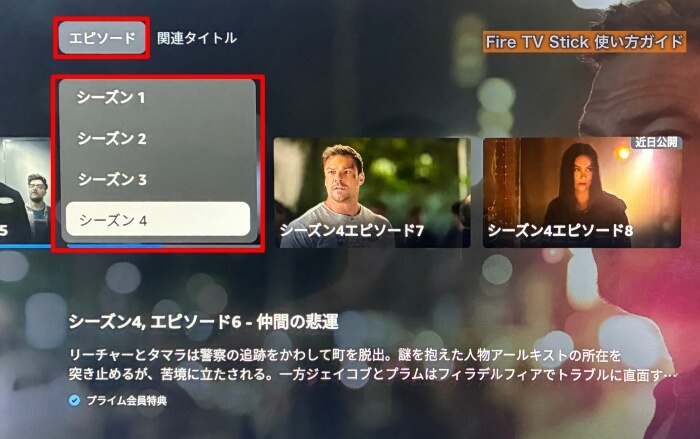
海外ドラマなどはシーズンがたくさんあります。
その時は画面上にある「エピソード」から「シーズン」に変更するとシーズンごとに表示されて便利です。
Fire TV Stickからの検索は使いづらいものでしたが、最近は先程の検索画面で、リモコンの一番上にあるアレクサボタンを押して、「◯◯を検索して」というだけで表示されるようになり、便利になりました。
マイコンテンツ/マイアイテム(ウォッチリスト)
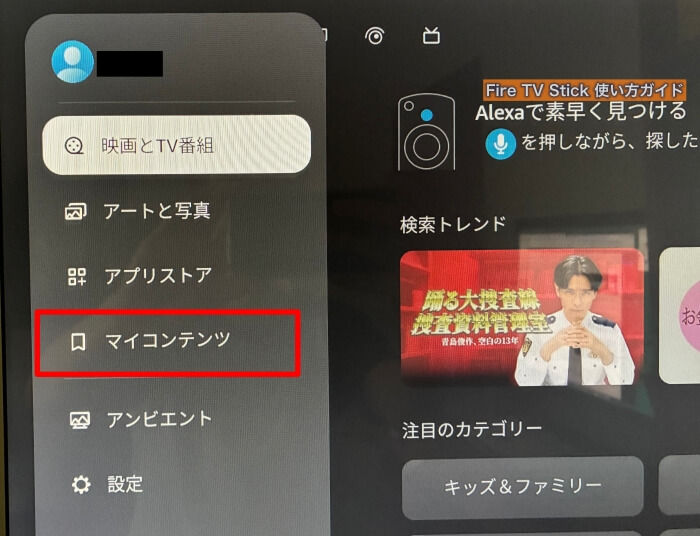
スマホやタブレットで既に「Amazonプライムビデオ」のアプリを使用しているかと思います。
その時に追加した「ウォッチリスト」を見るには「マイコンテンツ/マイアイテム」を押しましょう。
※ウォッチリストとは、見たい番組を先に「お気に入り」として登録しておく場所のこと。
上のメニューから「マイコンテンツ」を押すと、お気に入りに入れたTVと映画に別れて一覧で表示されています。
スマホ・タブレット・Fire TV Stickは全て同じアカウント(ID・パスワード)を使用しているので、スマホでウォッチリストに入れたものが、FireTV Stickの画面でも反映されるのです。
なので、タブレットで見た続きを家に帰ってFire TV Stickのテレビモニターで見ることもできます。
Fire TV stickの検索は使いづらいので、先にiPhoneなどスマホの「Fire TV Stick」アプリで検索し、見たい番組を「ウォッチリスト」に入れておくのがおすすめです。
iPhoneをテレビにミラーリング表示する
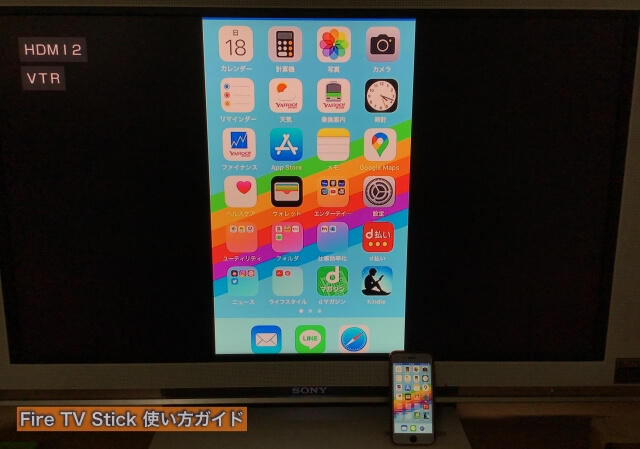
Fire TV stick(ファイヤースティック)経由でテレビモニターにiPhoneの画面をミラーリング表示させることができます。もちろんiPadやパソコンの画面の表示もOK。
(上の画面がテレビにiPhoneの画面をミラーリングした様子)
そのためにはミラーリングアプリ「Air Screen」をダウンロード&インストールしましょう。
詳しくは下の記事にまとめているので、あわせて読んでみて下さい。
字幕の表示・表示されない場合の2通りの解決法
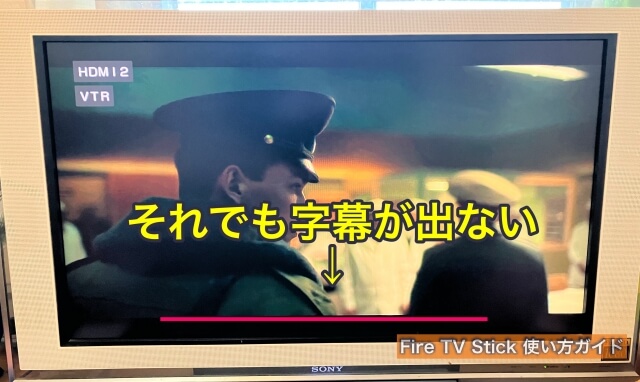
字幕の表示は字幕表示ボタンを押すだけで表示されます。
それでも表示されない場合の解決法を下の記事にまとめています▼
再起動する(Fire TV Stickの動作が遅い、不安定な時)
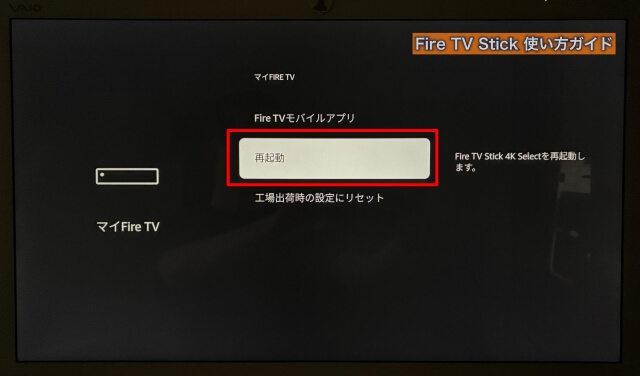
Fire TV Stickを長期間利用していると、動作が不安定になることがあります。例えば以下の場合
- 画面が途中で固まる時
- 動作が遅い時
- スリープしても直らない時
- アプリが起動直後にストンと落ち、勝手にホーム画面に戻る時
以上のような時は、再起動することをおすすめします。
詳しくは「Fire TV Stick(ファイヤースティック)を再起動する3通りの方法」にまとめています。
複数のやり方がありますが、1つ目で解説しているのやり方が最も簡単に再起動できます。
Fire TV Stickの画質が悪い場合の設定方法
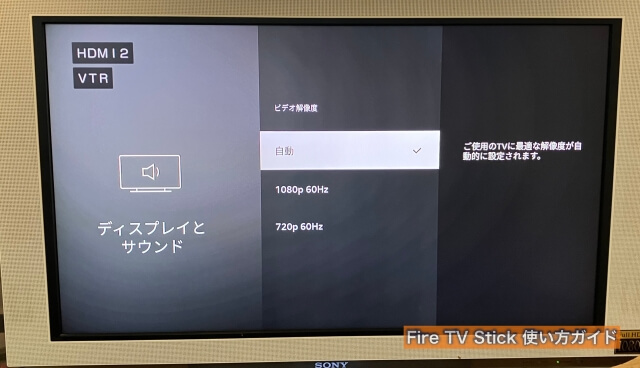
子供がFire TV Stickのリモコンを触ったり、誤作動などで、画質が変更されている場合があります。
たまに誰も設定変更していないのに、勝手に変わっている場合もあります(苦笑)。
そんなトラブルが起きた場合はビデオ解像度を変更します。
詳しくは「Fire TV Stickの画質が悪い場合の設定方法」を見て下さい。
最後に
Amazon「fire TV stick(ファイヤースティック)」とは?何ができるの?、繋ぎ方・使い方。リモコンの名称、検索・プライムビデオ・ウォッチリスト・iPhone画面をミラーリング、再起動などを解説しました。
リモコン操作は直感で使えるので、すぐに慣れると思います(子どももすぐ慣れました)。
子供にfire TV stickで動画を見せることが多いので、簡単にテレビ画面に接続し見られるので助かっています。
Amazonプライム会員の方は今後ずっと使えるので「Fire TV stick」はおすすめ。Hulu、U-NEXT、Netflix、DAZN、ディズニープラスなどのユーザーも使えますよ。
テレビがハイビジョンの方はHDを、4Kの方は4K、または4K Selectでいいと思います。
テレビモニターの大画面で見るのがいいですよ!YouTubeも見られるので、この機会にぜひ購入してみて下さい。
ポチップ
Fire TV Stickは常にログインする必要があるので、必ずAmazonプライムの会員である必要があります(オフラインでは使えません)。
※30日間無料体験できます
※学生はプライム会員の値段がお得!
まだAmazonプライム会員でない方はこちら▼
30日間無料体験してみる
コメント
[…] でコスパ最強です。 Amazon「fireTV Stick」を購入!開封からテレビ接続、使い方まで | IT便利帳 […]