Screenshot
Amazon「fire TV stick(ファイヤーTVスティック)」を3度買い替えました。
前回、【第1弾】Fire TV Stickとは?と題し、できることは?ファイヤースティックで何ができるの?について解説しました。
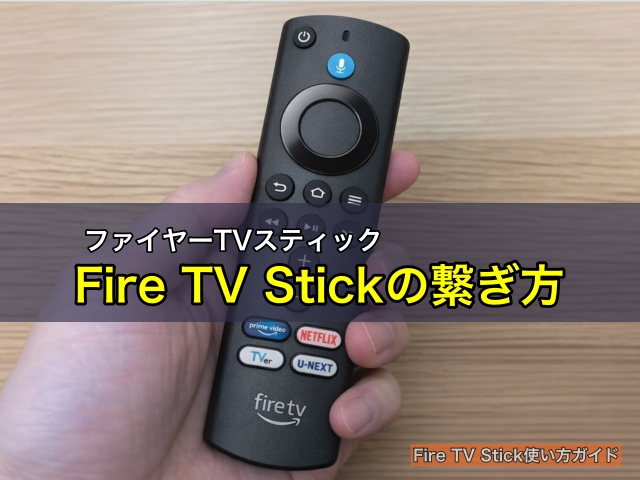
今回は【第2弾】Fire TV Stickの繋ぎ方(つなぎ方)についてです。
開封からテレビモニターへの繋ぎ方、セットアップ(接続方法)について写真付きで解説します。
【第3弾】Fire TV Stickの使い方はこちら▼
【第1弾】Fire TV Stickとは?できることは?(何ができるの?)についてはこちら▼
Amazon「Fire TV stick(ファイヤースティック)」の開封からテレビモニターへの繋ぎ方(接続方法)
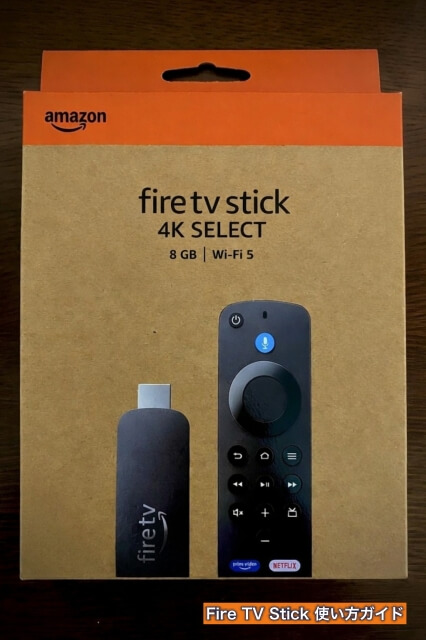
Amazon「fire TV stick」が届いたので早速開封します。ケースは軽くシンプルです。
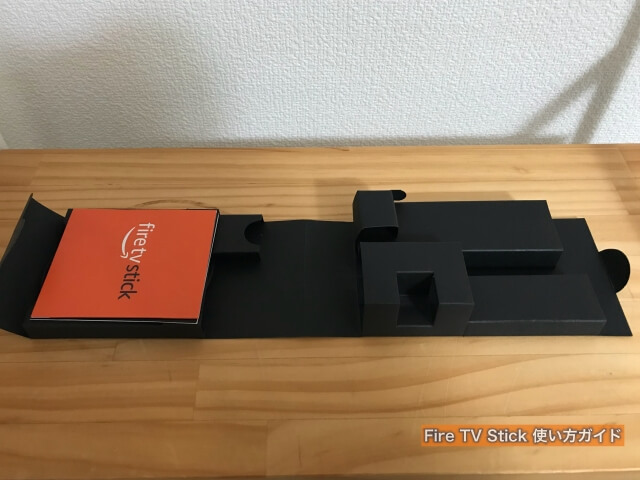
パッケージを開けると、それぞれの付属品が個別のスペースに収納されています。
とてもコンパクトに収納されています。
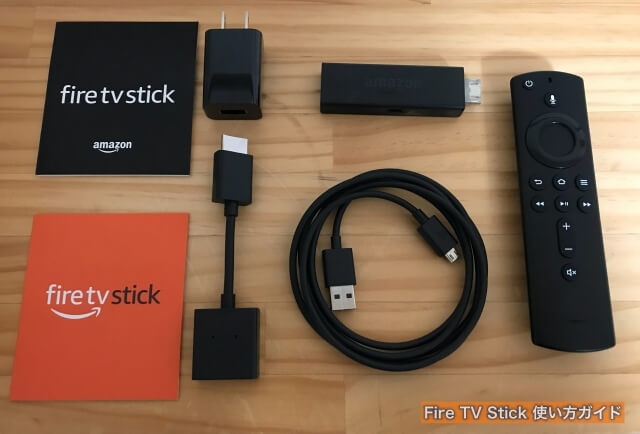
各パーツ・付属品を全て取り出してみました。
付属品の名称はこちら▼
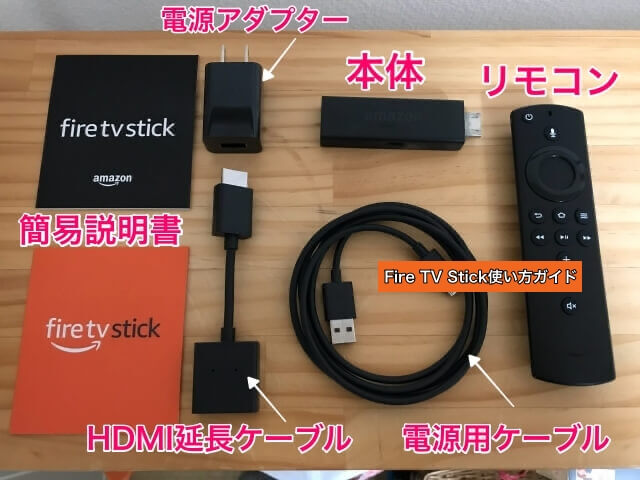
HDMIに接続するスティック(本体)とリモコンの他、電池、USBケーブル、HDMIケーブル、説明書、電源コンセントなどが入っています。
リモコンはプラスチックで軽いです。
では、テレビモニターに接続していきます。
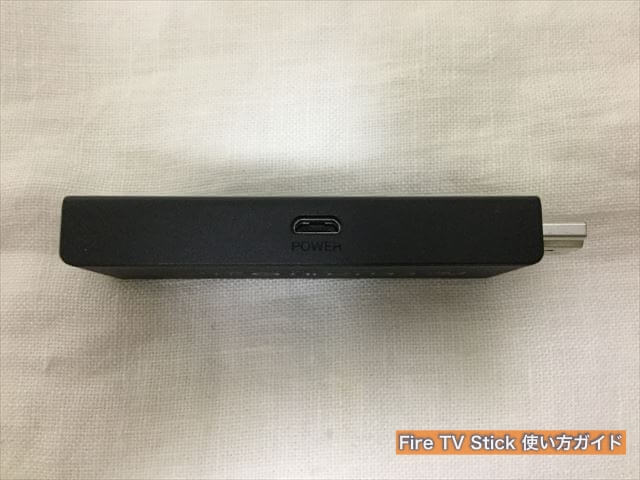
HDMI端子スティックにはUSBの接続端子が付いています。
大きい方の端子はHDMI側に、小さい方の端子は付属のUSBケーブルに接続します。
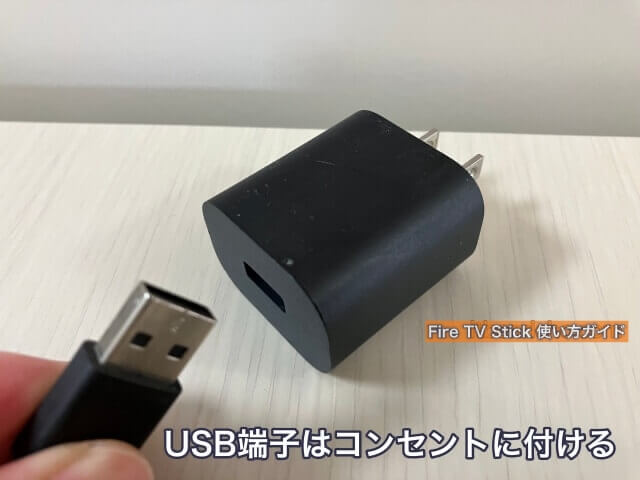
まずUSBケーブルをコンセントの差込口が付いている電源アダプターの後ろ側ににつけます。
![Fire TV Stickの繋ぎ方(USB端子[小]をファイヤーTVスティックのPOWERにつける)](https://firetvstickhowto.jp/wp-content/uploads/2026/03/fire-tv-stick-tsunagikata-1-02.jpg)
反対側のUSB端子[小]をファイヤーTVスティック本体の「POWER」と書かれているところにつけます。
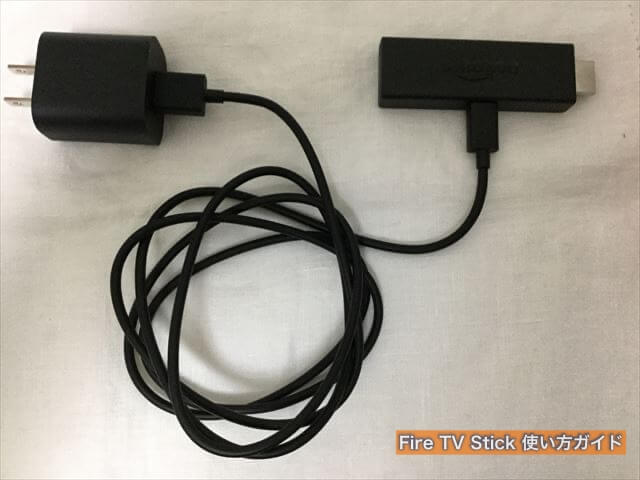
付属のケーブルは、(上の画像のように)一本になります。
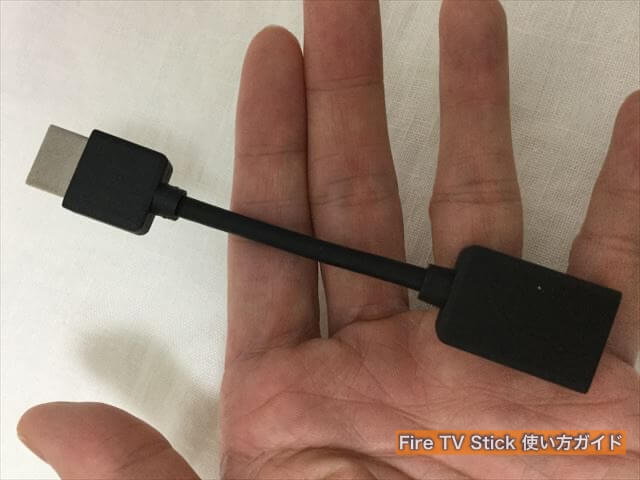
短いHDMI延長ケーブル付いていました。
この「HDMI延長ケーブル」は、テレビモニターの裏側や側面に出っ張り(凹凸)があると、HDMI入力端子に差しづらい場合がある場合にだけ使用します(下の画像参照)。
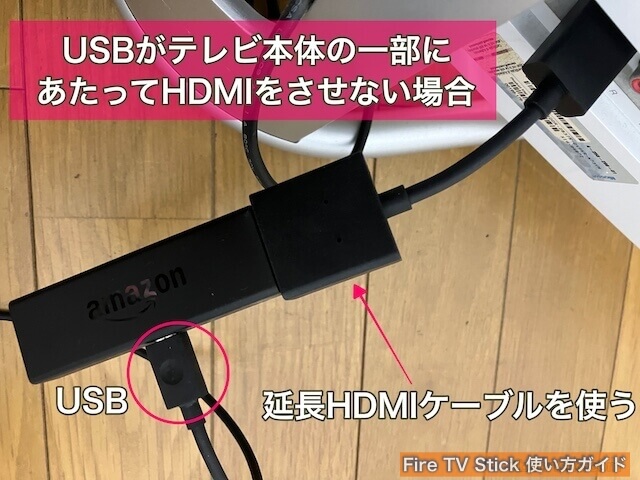
もしFireTV StickのUSB端子がテレビの一部にあたりHDMI端子にさせない時は、付属のHDMI延長ケーブルミニを使用して差して下さい。
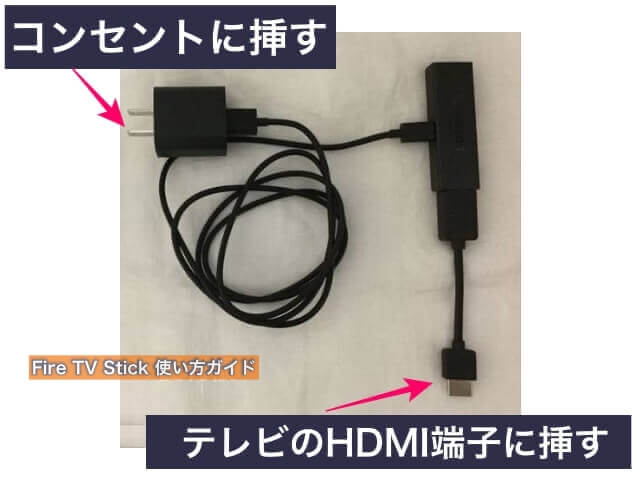
HDMIスティックに延長ケーブルを差してみました。
片方(写真左側)をコンセントに挿し、もう片方(写真右側)のHDMIスティックをテレビにあるHDMI端子に挿します。
※テレビのHDMI端子は下で写真付きで紹介。
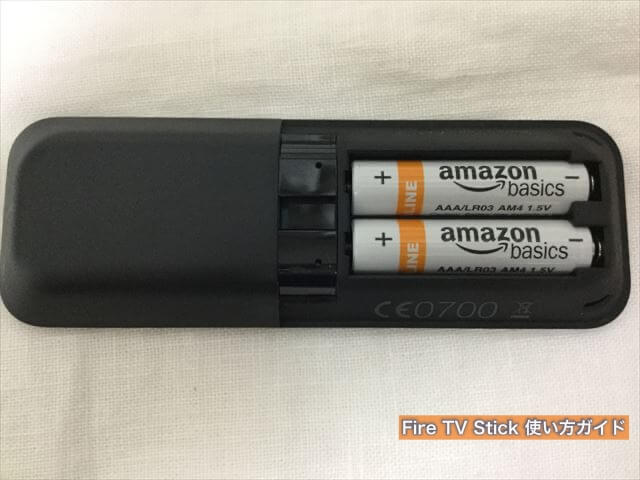
リモコンに電池を入れます。Amazonの乾電池ってあるんですね。
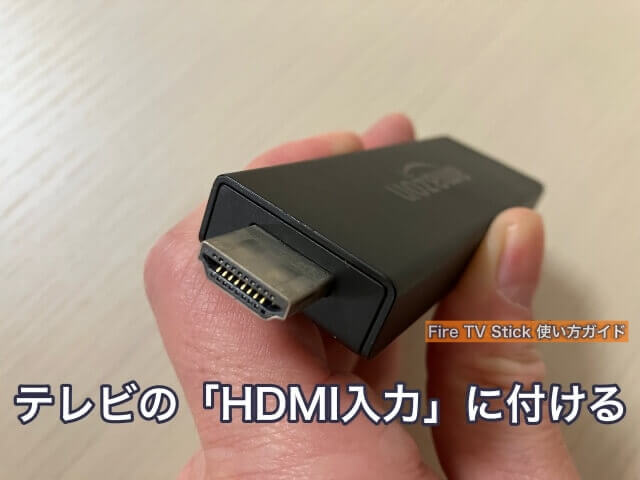
そしてファイヤーTVスティックをテレビの「HDMI入力」に付けましょう。
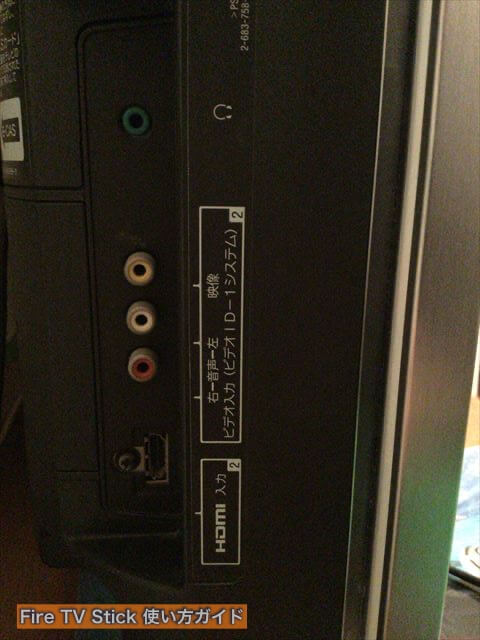
ウチのテレビにはHDMI入力と書かれた端子が3箇所ありました。
その内、側面にあるHDMI端子を使ってみます。
(どのHDMI端子に接続してもOKです。空いているところを使いましょう)
※テレビやモニターに「HDMIの入力端子」があればFire TV Stickは使えます。
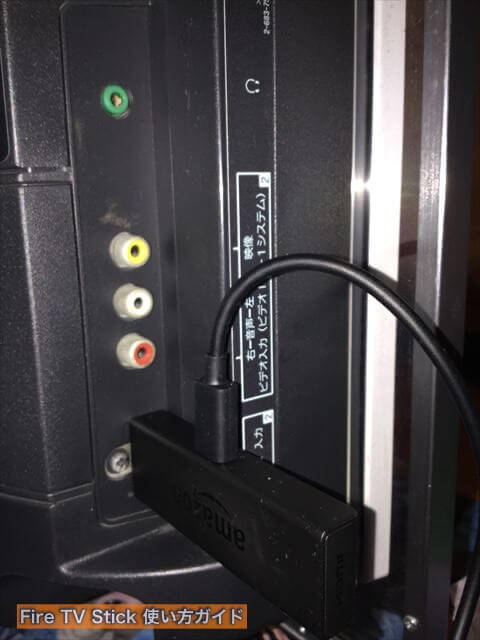
HDMI端子は向きに注意すると、しっかりと接続できました。もう片方はコンセントに差して全ての準備が完了です。
※HDMI端子の番号は、Fire TV Stickをさした入力端子のところに番号が付いています。上の画像だとHDMI2になります。
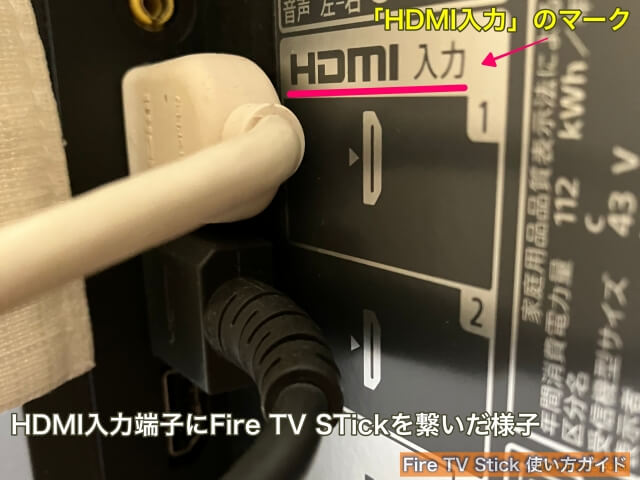
別のテレビにも接続できます。「HDMI入力」端子はどのテレビも共通、この写真と同じ「HDMIマーク」を見つけて下さい。
接続したらリモコンの入力切り替えボタンをHDMIの番号に変更して下さい。
HDMI端子が複数あるテレビの場合は、接続した番号「HDMI1」または「HDMI2」に切り替えればFire TV Stickが映ります。
Amazon「fire TV stick」初期設定方法(セットアップ)
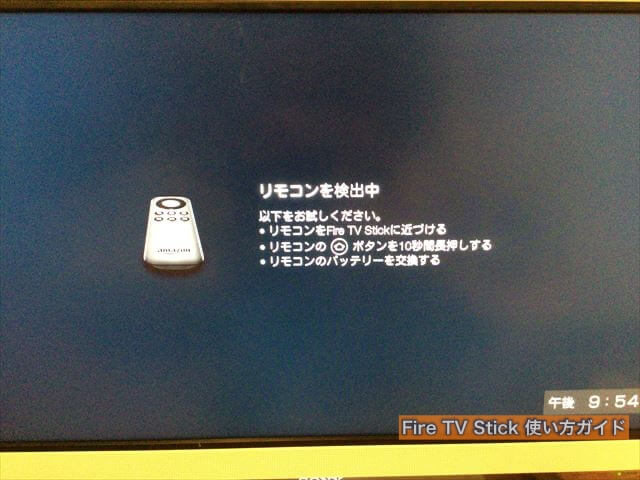
まずはリモコンを検出します。HDMI近くにリモコンを近づけます。
- リモコンを「fire TV stick」に近づける
- リモコンのホームボタンを10秒長押しする
- リモコンのバッテリーを交換する
以上の事が書かれていますが、近づけただけですぐに認識しました。
この辺りの説明は5か国語で順に表示されていました。その中に日本語もありました。
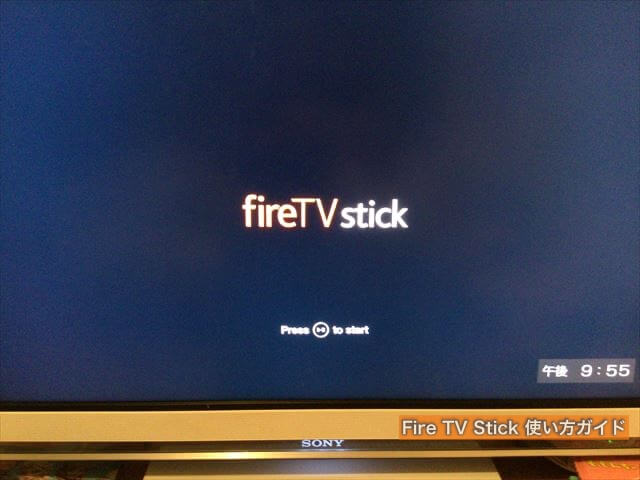
認識完了!画面にfireTV stickと出てきました。起動したらスタートボタンを押しましょう。
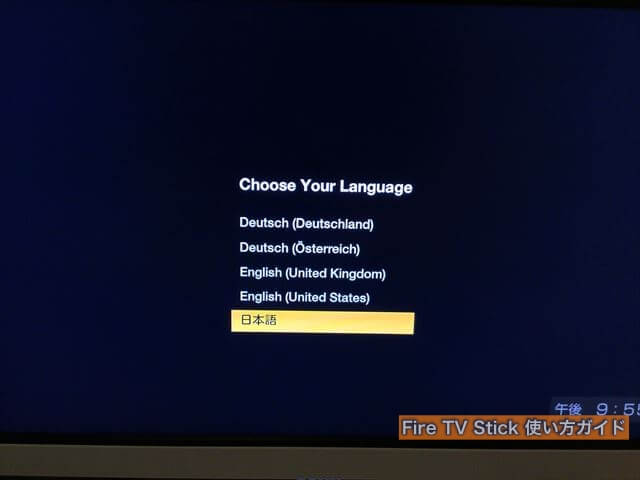
5か国語の中から日本語を選びます。決定ボタンは十字キーの中央を押すとOK
もし間違って英語などにしてしまった場合でも、後からでも日本語に設定変更できます。詳しくは下の記事を読んでみてください▼
関連:Amazon「Fire TV Stick」の言語表示を英語から日本語に設定変更する方法
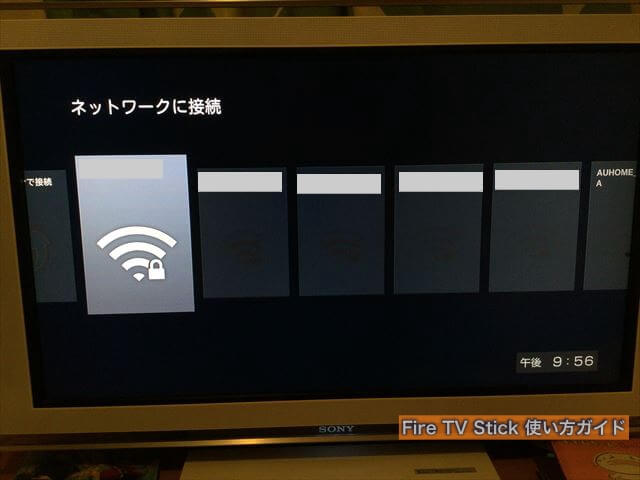
ネットワークに接続。複数ある中から自分の家のWi-Fiを選びます。
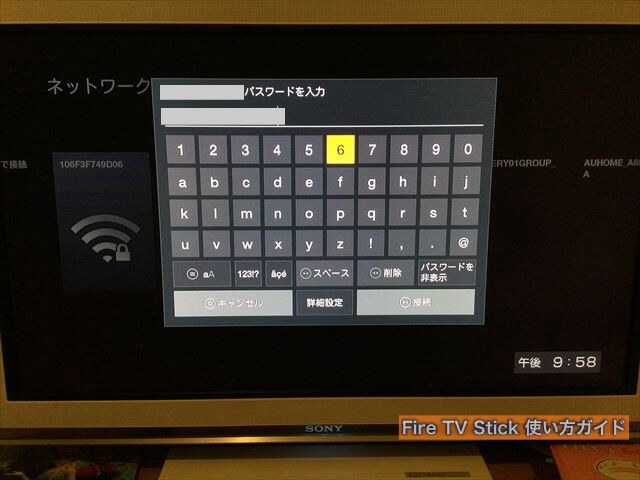
最初だけWi-Fiのパスワードを聞かれるので入力。
Wi-Fiのパスワードとは、Wi-Fi本体の裏側についている「KEY」と書かれた英数字のことです。
変更されている方は、変更後のパスワードを入力しましょう。最後に接続ボタンを押すと、ネットワークに接続されます。
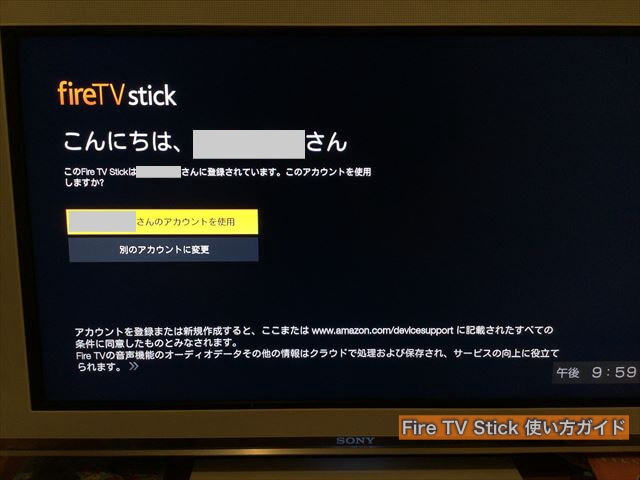
接続完了すると、「こんにちは、〇〇さん」と出てきます。
既にアカウントが入っているようですね。「〇〇さんのアカウントを使用」をクリック。
その後は、簡単な使い方の説明をしてくれます。スタートガイド。
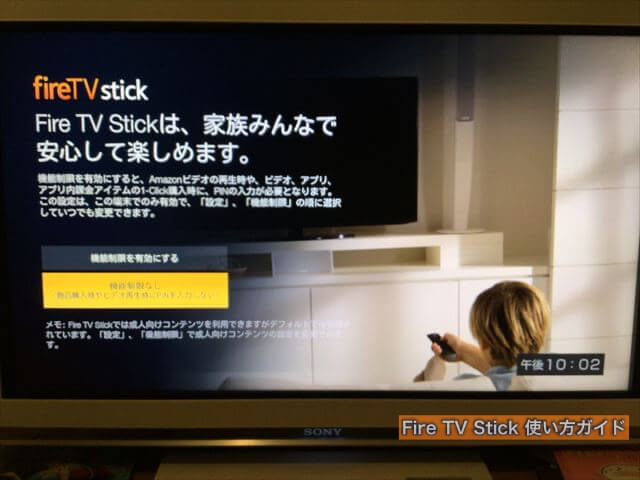
家族みんなで楽しめるので、機能制限を有効にするか聞いてきます。これは後でも設定変更できます。
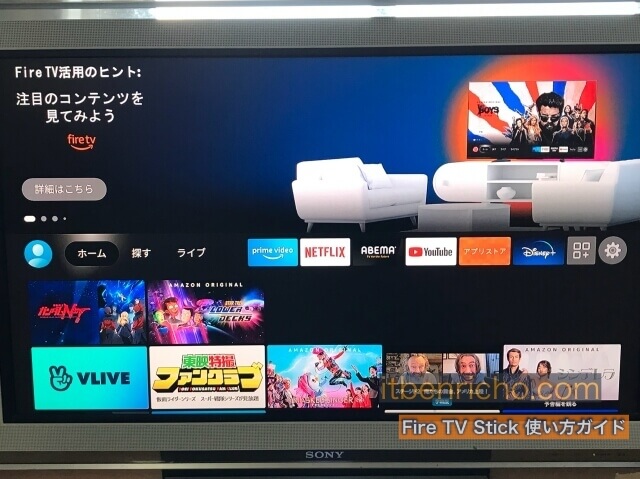
ホーム画面が出てくればセットアップは終了です。
※ウチの場合は「Fire TV Stick」を3回買い替えています。その初回がこの設定内容でした。
初期設定の画面はころころ変更されています。もしこの設定と異なる場合は、画面の表示内容に従って進んで下さい。
Fire TV Stickの買い替えだと自分でログインする形になっていた
Fire TV Stickの最新版が発売されたので購入しました。今回は3度目のFire TV Stickになります。
初回では最初から自分の名前が入っていてログインされた状態でしたが、今回の2度目と3度目の購入時は自分でIDとパスワードを入れてログインする形になっていました。
「全てのログイン方法が変更になったか?」、「2度目以降の購入の方だけがそうなっているのか?」についてはわかりませんが、変更点があったので追記しました。
自分でログインする形に変わりましたが、Amazonのアカウントなので特に迷うようなことは無いと思います。
最後に
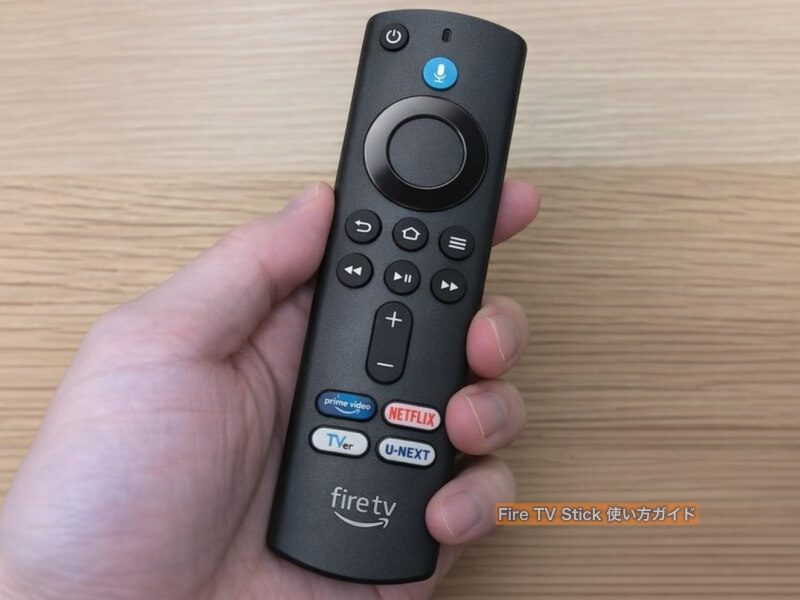
Amazon「fire TV stick」の繋ぎ方。①開封からテレビモニターへのつなぎ方、②初期設定方法(セットアップ)。HDMI入力端子と電源コンセント。Wi-Fi設定やログインなどを解説しました。
続けて【第3弾】「Fire TV Stick(ファイヤースティック)の使い方」を呼んで下さい
【第3弾】Fire TV Stickの使い方はこちら▼
【第1弾】Fire TV Stickとは?できることは?(何ができるの?)についてはこちら▼
[itemlink post_id=”6117″]
まだAmazonプライム会員で無い方は▼
>Amazonプライム会員の無料体験はコチラから
>学生はAmazon Student無料体験はコチラから
コメント
[…] でコスパ最強です。 Amazon「fireTV Stick」を購入!開封からテレビ接続、使い方まで | IT便利帳 […]