Amazon「Fire TV Stick(ファイヤーTVスティック)」を3回買い替えているヘビーユーザーです。
使っていく中でどんどん動きが遅くなっていきます。そういう時は初期化するのがおすすめ!
テレビを買い替える方も初期化しておきましょう。
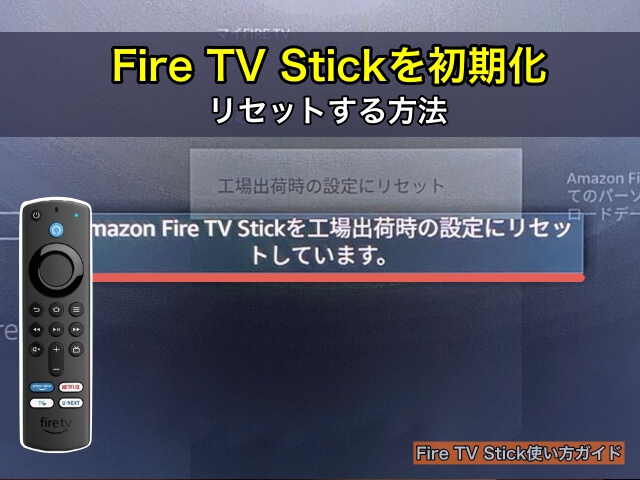
今回はFire TV Stickを初期化・リセットする方法を3通り紹介します。
※初期化とは購入時に戻すことです


Fire TV Stickを初期化・リセットする方法
Fire TV Stickを初期化・リセットする方法を3通り解説します。
1.リモコンと設定画面から初期化する方法
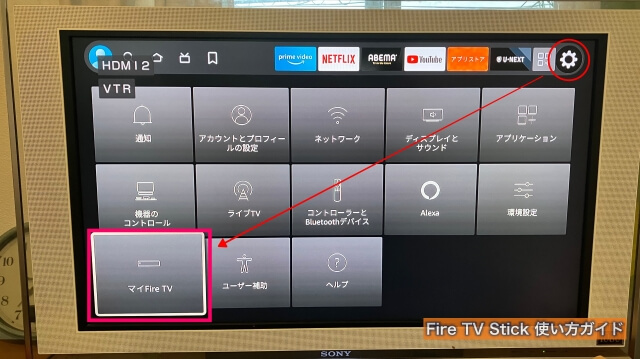
ホーム画面中央右にある歯車マーク(設定ボタン)を選択すると、設定画面が表示されます。
その中から「マイFire TV」を選びましょう(上の画像参照)。
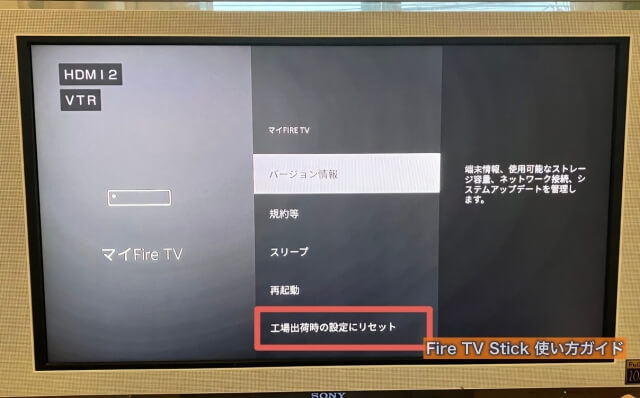
マイFire TVが表示されると、その中から「工場出荷時の設定にリセット」を選択して下さい。
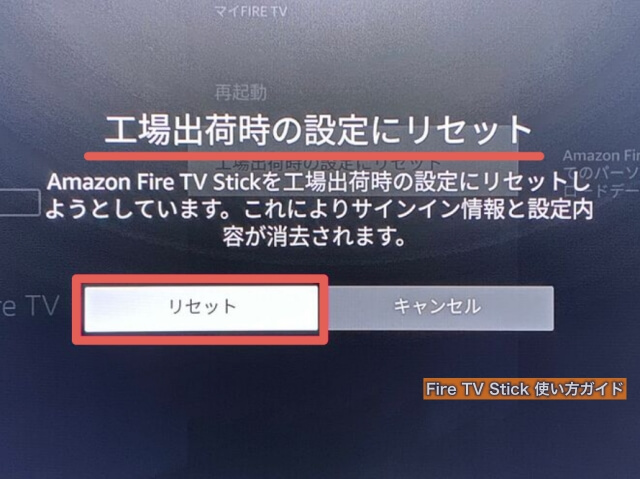
「工場出荷時の設定にリセット」の画面が表示されたら、「リセット」を押します。
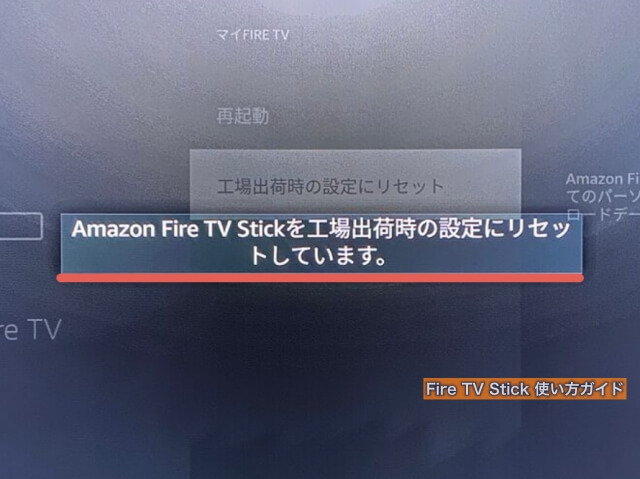
すると「Amazon Fire TV Stickを工場出荷時の設定にリセットしています」とでるのでしばらく待ちましょう。
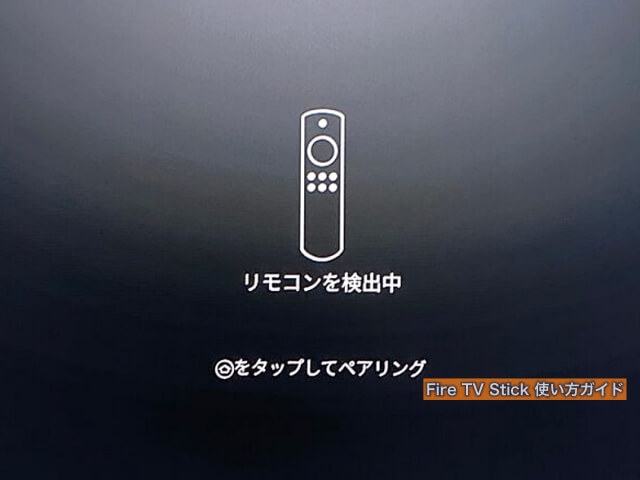
再起動され「リモコンを検出中」と出れば初期化が完了しています。
これでFire TV Stickを購入した時のように戻るので、初期設定し直して下さい。
2.リモコンだけで初期化する方法
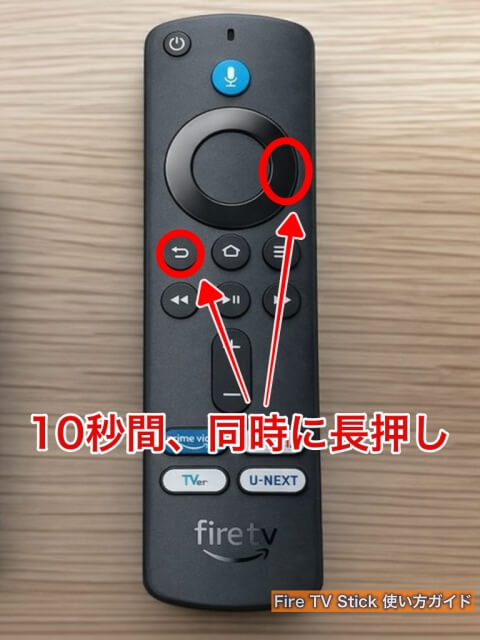
2つ目の方法は、リモコンだけで初期化する方法です。
リモコンの「戻るボタン」+「右カーソル」を同時に10秒間長押ししましょう(上の画像参照)。
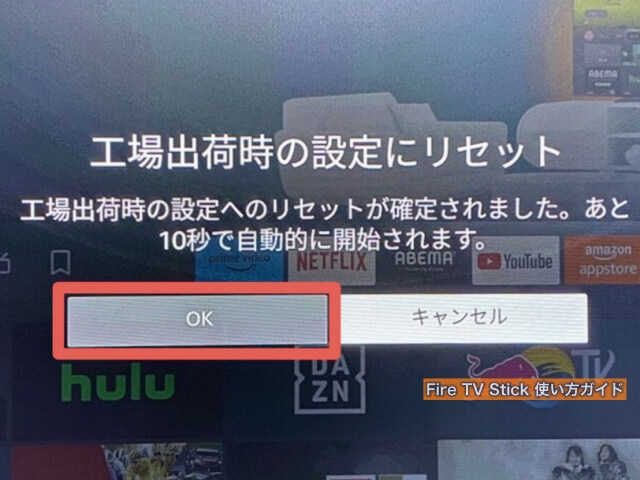
10秒長押しすると、「工場出荷時の設定にリセット」と表示されるので「OK」を押して下さい。
すると10秒後に自動的に初期化されます。
再起動されると「リモコンを検出中」と出ます。これが表示されたら初期化が完了。
これでFire TV Stickを購入した時のように戻るので、初期設定し直して下さい
3.リモコンの強制ペアリング
3つ目の初期化の方法は、リモコンの強制ペアリングです。最後の手段。
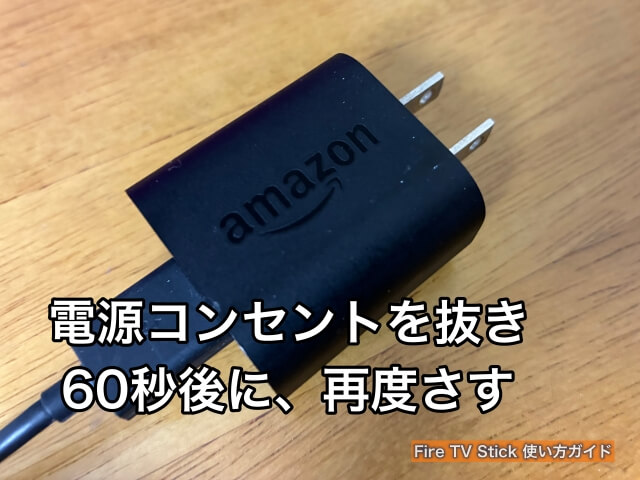
色々と試してきたと思うので、まずはFire TV Stickの電源コンセントを抜きましょう。
そして60秒後に電源コンセントをさし直して下さい。
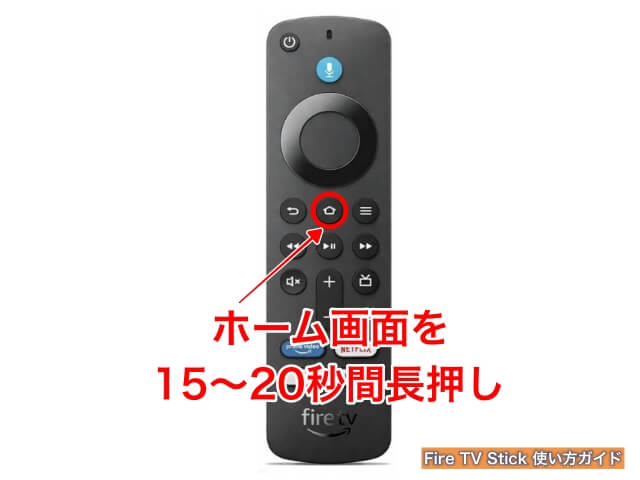
ホーム画面が表示された時に、リモコンの「ホーム画面(家のマーク)を15秒〜20秒長押しします。
リモコンの右上が点滅し「画面にリモコンを検出しました」と出れば、リモコンの強制ペアリングに成功です。
あとは画面に従って設定し直して下さい。
それでも初期化できない時は?
Fire TV Stickを初期化/リセットする方法を3通り解説しました。
これでもダメだったら、残念ですがFire TV Stickを買い替えするしかないと思います。
すでにテレビを買い替えていて、後から気がついた場合は何とかあるかもしれませんが、それに加え、Wi-Fiのホームルーターを買い替えていて再現できない場合は、以前のWi-Fiで設定されていることから、リモコンと本体が一致させられず、認識させることができないのです。
旧環境を再現する方法など、色々と試しましたがダメでした。
こういう時は買い替えしかないと思います。もし他にも方法があるという方はぜひ教えてください。
Fire TV Stickの他のトラブルがあれば、下の2記事にまとめているので、続けて読んでみて下さいね▼
コメント