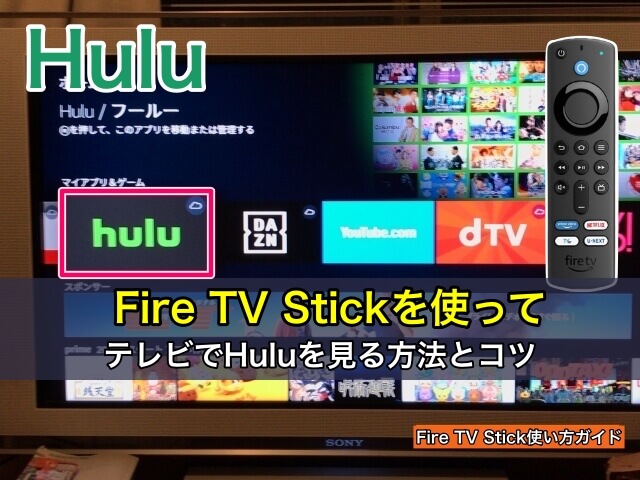
動画配信サービス「Hulu(フールー)」をテレビモニターで見たいという方には、Fire TV Stick(ファイヤーTVスティック)がおすすめです。
Fire TV Stickを使って、テレビの大画面で動画配信サービス「Hulu(フールー)」を見る方法とコツについて写真付きでご紹介します。

Fire TV Stickを使ってテレビでHuluを見る手順
Fire TV Stickを使ってテレビでHuluを見るには、以下のものが揃っている必要があります。
- Hulu(フールー)と契約
- HDMI入力端子があるテレビ(またはPCモニター)
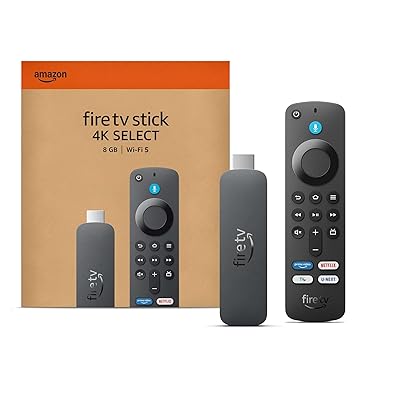
- Fire TV Stick HD、またはFire TV Stick 4K MAX/Plus/Select(Amazonプライムと契約)
- ネット環境(Wi-Fiなどの常時接続が望ましい)
まずは最初に「Hulu」と契約する必要があります。まだの方は手続きをして下さい。
次にFire TV Stick(ファイヤーTVスティック)を購入し初期設定(セットアップ)させていることが前提です。
- Fire TV Stick HD(第1世代)
- Fire TV Stick 4K Select(第1世代)
- Fire TV Stick 4K Plus(第2世代)
- Fire TV Stick 4K MAX(第2世代)
※テレビが4Kで無くても、4KのFire TV Stickの方が動作がサクサクなのでおすすめ
初期設定がまだの方は(下の記事のように)Fire TV Stickとテレビを繋いで、セットアップまで済ませて下さい▼
Huluアプリのインストール
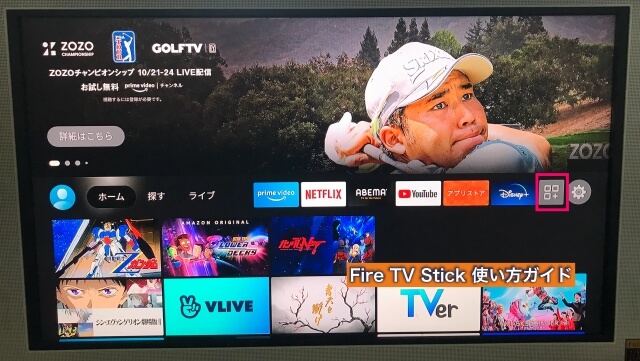
Fire TV Stickを起動し、ホーム画面が立ち上がったら、「Hulu」のアイコンが出ていることがあります。出ていればそれをクリックして下さい。
もしホーム画面にHuluのアイコンが無ければ、中央左側に顔のアイコン、ホーム、探す、ライブがあります。
そのまま右に行き、□が3つと+が1つあるアイコン(上の画像の赤枠参照)を押して下さい。
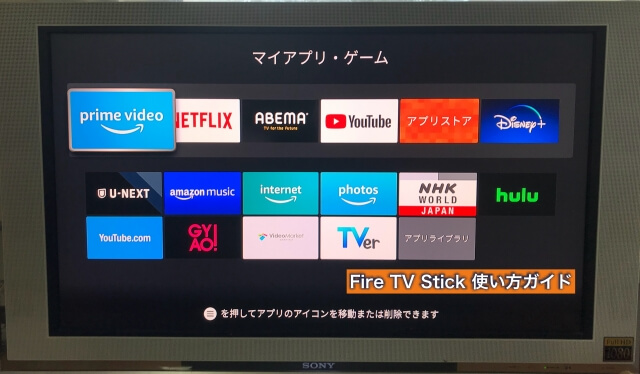
すると「マイアプリ・ゲーム」が開きます。
Netflixやディズニープラス、U-NEXT、ABEMAなどの他の動画配信サービスのアプリが表示されています。
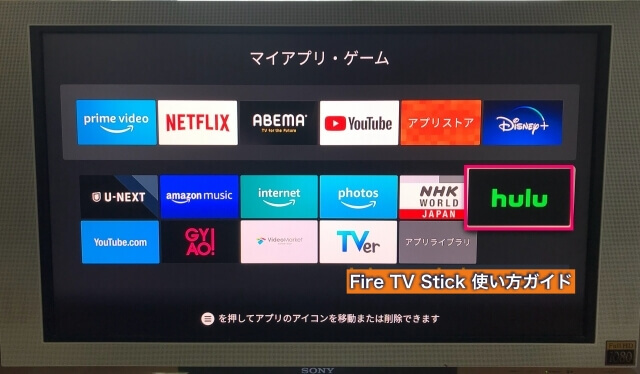
この「マイアプリ&ゲーム」の中から「Hulu」のアイコンを押しましょう。
※もし「マイアプリ&ゲーム」内にHuluアプリがない場合は、Fire TV Stickのホーム画面の一番上に「メニュー」が並んでいます。
その中に「アプリ」というのがあるので、そこからHuluを検索して下さい。
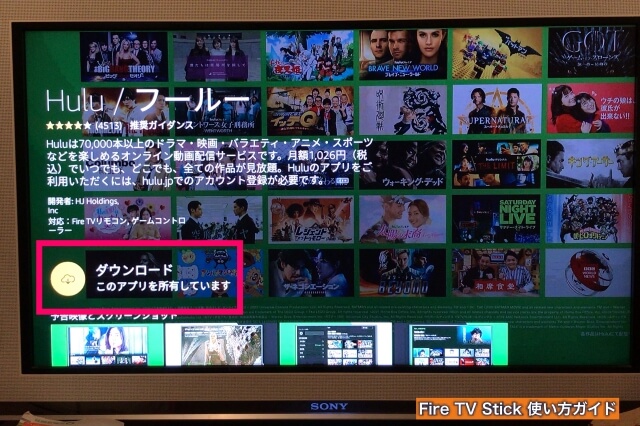
Huluのアイコンをクリックすると「ダウンロード」アイコンが出るので、それをクリック。
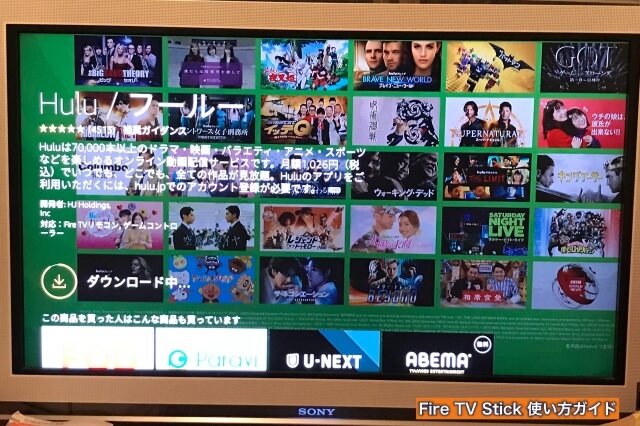
待機終わると、ダウンロード中になります。しばらく待ちましょう。
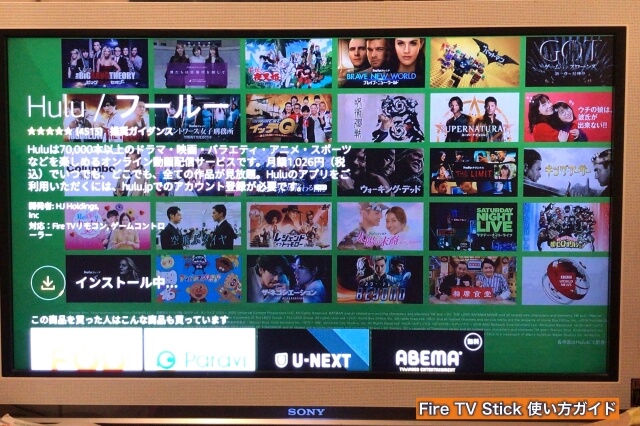
ダウンロードが終了すると、次にインストールが始まります。
上の画面はインストール中の様子。このまま待って下さい。
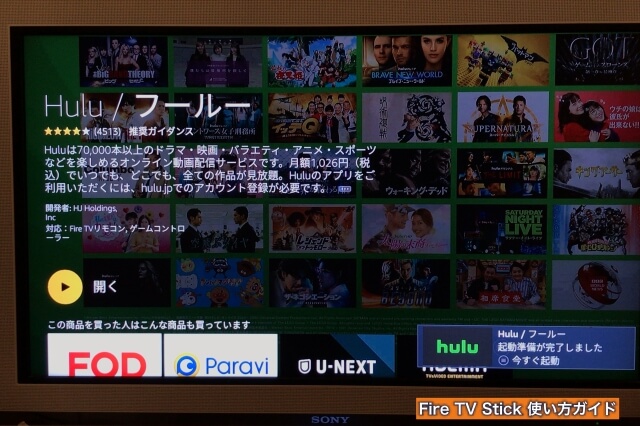
インストールが終わると、「開く」というアイコンが出てくるのでクリック。
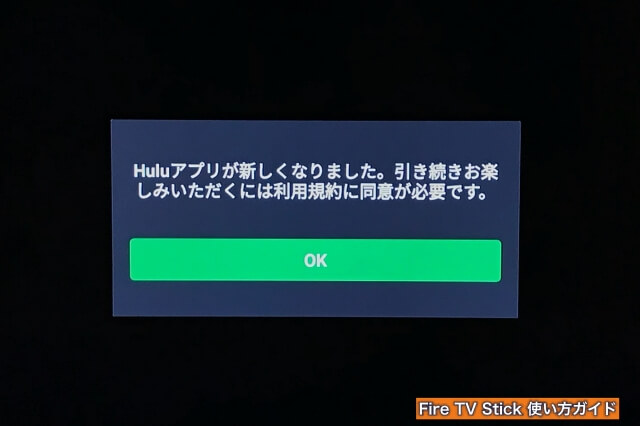
「Huluアプリが新しくなりました。引き続きお楽しみいただくには利用規約に同意が必要です」と出てきたら「OK」を押して下さい。
※このメッセージが出ていなかったらそのまま下に進んで下さい。
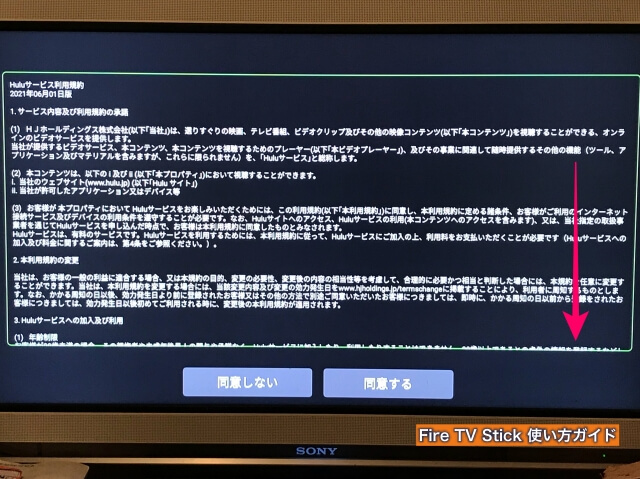
Huluサービスの利用規約が表示されるので、読みながら下ボタンを押しましょう。
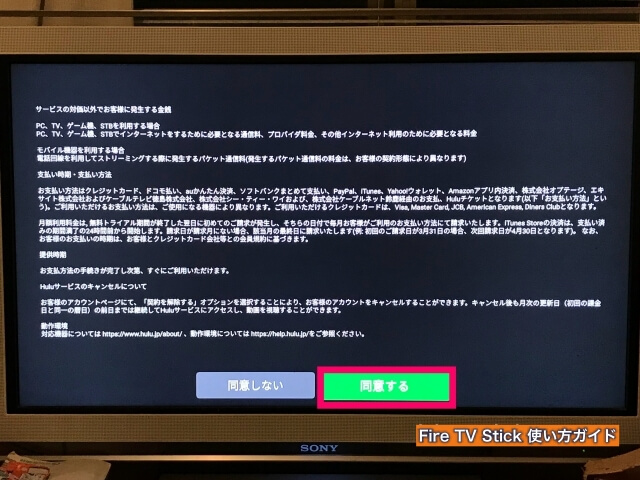
利用規約が最後まで読むと「同意する」というボタンが出てくるので、それを押して下さい。
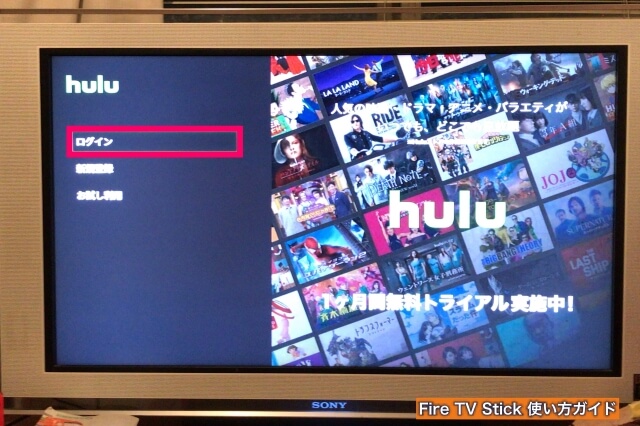
Huluアプリが起動、ログインボタンを押して下さい。
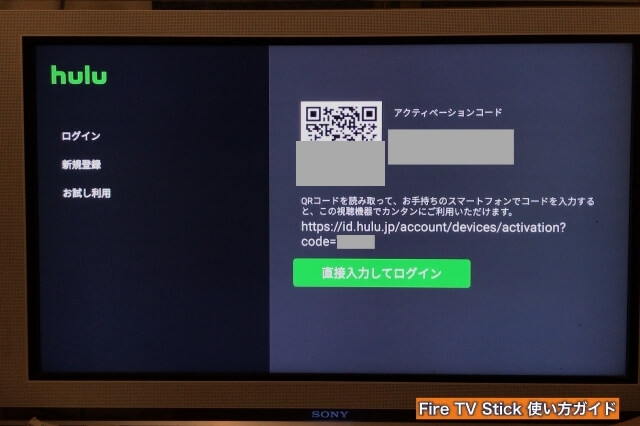
するとHuluをログインするためのアクティベーションコードが出てきます。
このアクティベーションコードとは、わざわざHuluのアカウント(IDとパスワード)を入力しなくても、簡単にログインができる便利なコードのことです。
アクティベーションコードが出たら、QRコードをスマホやタブレットのカメラで読み取って、そのURLにアクセスすると、スマホやタブレットのHuluが表示されます。
そこにアクティベーションコードの入力画面が出てくるので、テレビに表示されているアクティベーションコード5桁のアルファベットを入力して下さい。
コードの内容が一致していると、テレビの画面が切り替わり、Huluがログインされ見ることができるようになります。
この一連の設定は「最初だけ」です。
2回目以降は「最近使用したアプリ」からHuluを起動する
2度目からはログインされた状態なので簡単!ホーム画面の「最近使用したアプリ」があります。
ここからHuluアイコンをクリックするだけですぐ見られます。
公式サイトはこちら↓
先にスマホやタブレットで見たい番組をお気に入りに登録しておくと、マイリストから簡単に再生できる
ここからはFire TV Stickを使ってHulu(フールー)を見るための便利な使い方のコツを紹介します。
Fire TV StickのHuluアプリには検索ボタンがありますが、ここからFire TV Stickのリモコンを使って、検索語を入力するのがとてもめんどくさくて使いづらいです。
これはどこの動画配信サービスのアプリでも共通する問題でもあります。リモコンは検索には不便ですね。
この問題を解決するには、先にスマホやタブレット、パソコンなどでHuluの「お気に入り」に登録しておくこと。
お気に入り登録すれば、テレビで見る時にマイリストをクリックするだけで簡単に呼び出して再生できます。
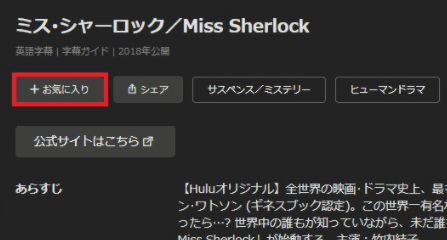
スマホやタブレット、パソコンで見たい番組を検索します。
見たい番組があれば、「+お気に入り」というボタンを押して下さい。
上の画像はパソコンの場合の場合の「+お気に入り」です。スマホやタブレットの場合は下のように表示されます。
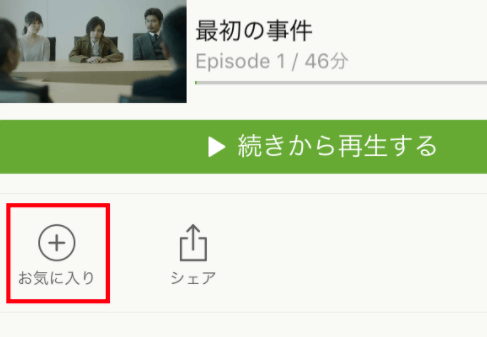
▲スマホの場合の「お気に入り」ボタン。
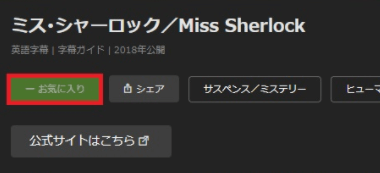
すると黄緑色で「−お気に入り」になります。これで追加されました。他にも見たい番組があれば、同様に追加して見てください。
後はFire TV StickのテレビでHuluのホーム画面に行くと、メニュー一覧に「マイリスト」があります。
このマイリストの中に、先程「お気に入り」に追加した番組が一覧で表示されているので、そのリストの番組名のボタンを押すと再生されます。
「お気に入り」と「マイリスト」ですが、普段からスマホやタブレット、PCからHuluを検索して「マイリスト」に登録しておく癖をつけておくと、見る時に便利ですよ。
ライブ配信を見る方は、Huluを起動すると、ホーム画面に大きくライブ配信の一覧が表示されているので、そこから見たい作品をクリックして下さい。
公式サイトはこちら↓
FireTV Stickの繋ぎ方・使い方については下の記事にまとめています▼
コメント