Amazon「fire TV stick(ファイヤーTVスティック)」を3度買い換えるほどのヘビーユーザーが運営しています。
今回は【第1弾】、Fire TV Stickに興味があり購入を検討している方向けに、ファイヤースティックって何ができるの?についてまとめました。
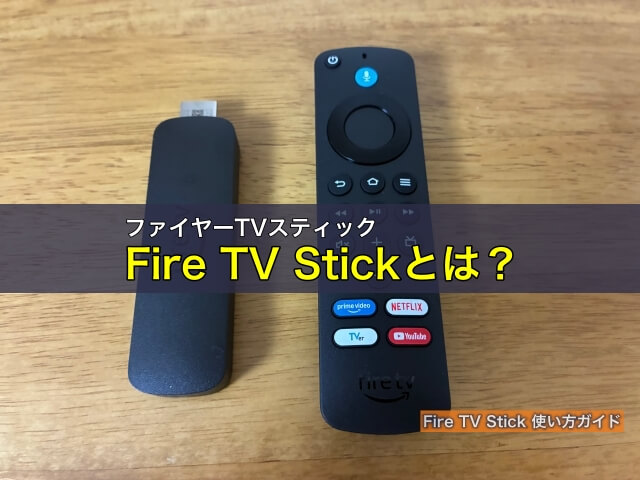
Fire TV Stickとは?、ファイヤースティックでできることについて解説します。


Fire TV stick(ファイヤースティック)とは?できることは?
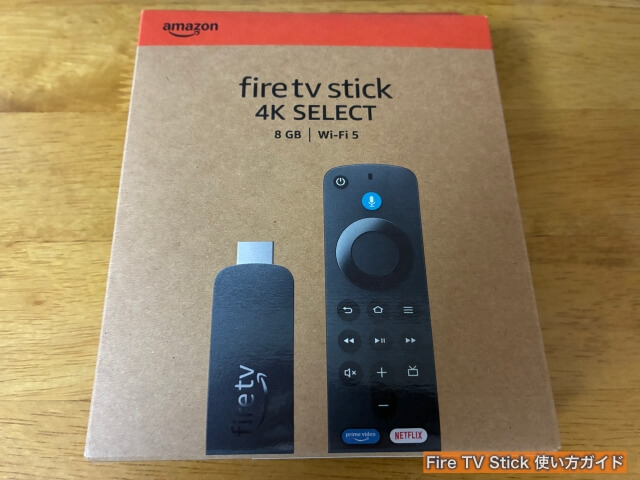
「Fire TV stick(ファイヤースティック)」とは、Wi-Fiなどの高速回線を使ってテレビの大画面で「Amazonプライムビデオ」を見るのに使える便利なスティックです。
また、Amazonプライム・ビデオ以外の動画配信サービス(VOD)ディズニープラス、U-NEXT(ユーネクスト)、Netflix(ネットフリックス)、Hulu(フールー)、YouTube、ABEMA(アベマ)、TVerなどもテレビ画面で見ることができるスグレモノなのです。
Amazonプライム・ビデオ以外の動画配信サービス(VOD)やストリーミングサービスを利用する時は、Fire TV Stickにアプリをダウンロード/インストールし追加する形で利用できるようになります。
これまでスマホ、タブレット、ノートパソコンなど、小さい画面で動画配信を見ていた方におすすめのグッズ!
1人で見る時はスマホなどで十分でも、家族や複数で映像を見る時はテレビの大画面で見たいですよね。
それが実現できるのがFire TV Stickなのです。
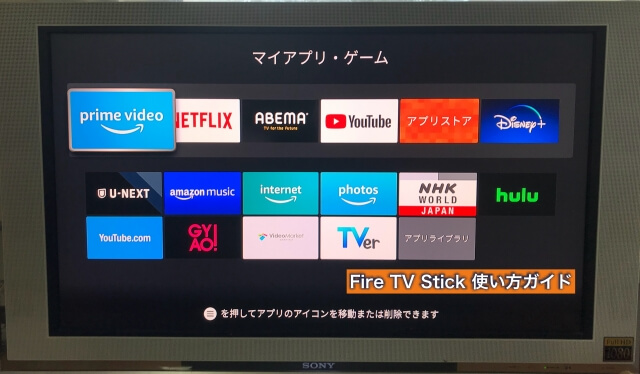
▲Fire TV Stickの動画配信サービス一覧。他にもたくさんあります(詳しくは下記しています)。
- テレビに直接差し込んで、すぐに使い始められる。映画・TV番組・アプリ・ゲーム
- ASAP機能により、バッファリングの待ち時間が解消。すぐに再生ができる
- Amazon、Hulu、U-NEXT、ディズニープラス、Netflixなどの動画配信コンテンツが楽しめる(利用するアプリをダウンロードする)
- スマホやタブレット、パソコンの画面をテレビに映し出せる(ミラーリング)
Fire TV Stickで見られる動画配信サービス(VOD)/ストリーミングサービス
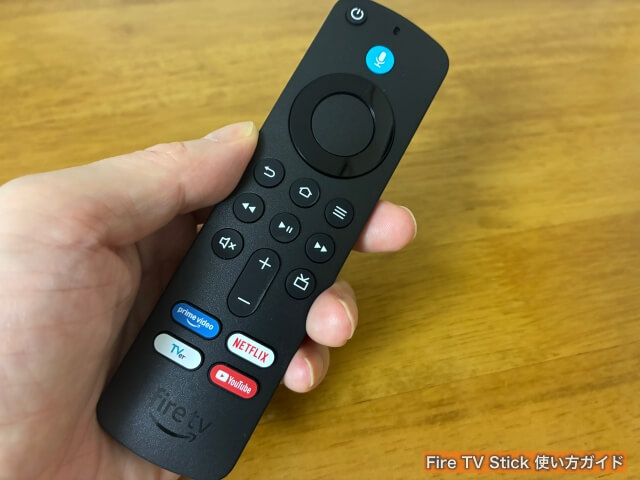
Fire TV Stickで見られる動画配信サービス/ストリーミングサービスはどんどん増えているので、実際に一つずつ確認してみました。
- Amazonプライムビデオ
- NETFLIX(ネットフリックス)
- U-NEXT(ユーネクスト)
- hulu
- Lemino
- YOUTUBE
- ABEMA(アベマ)
- TVer
- Disney+(ディズニープラス)
- FOD
- DAZN(ダゾーン)
- Apple TV
- バンダイチャンネル
- WOWOWオンデマンド
- dアニメストア
- スカパー!オンデマンド
- Tik Tok for TV(ティックトック)
- NHK+(NHKプラス)
- FOD
- Spotify
- WOWOWオンデマンド
- DMM TV
- バンダイチャンネル(アニメ・特撮)
- テラサ(TELASA)
- dアニメストア
- こどもちゃれんじTV
- ポケカラ
- NHK WORLD TV
- J SPORTSオンデマンド
特に人気のVODはHulu、NETFLIX、ディズニープラス、U-NEXT、dTV、ディズニープラスなど。
これらの動画配信に契約している方は、簡単にテレビの大画面で見ることができます。
TVerやYouTubeは無料で視聴可能
- YouTube
- TVer
- ABEMA
- Tik Tok for TV
- lemino(無料分)
- NBC News
- Cookpad Live
- NHK+(受信契約者)
この中でさり気なく凄いのが、無料動画の「YOUTUBE」や「TVer」「アベマ(ABEMA)」などもテレビ画面で見られることです。
(無料で見れる代わりにCMが流れる仕組み=テレビと同じ仕組み)
これだけでも「fire TV stick」を購入する価値があります。
これまでスマホ(iPhone)やタブレット(iPad)などでしか動画配信を見たことがない方には、もし家に大きいモニターやテレビがあれば、大画面で楽しめるのでおすすめです。
私はAmazonプライム以外に「U-NEXT」や「ディズニープラス」なども加入しているのですが、一度ダウンロード&インストールし、アカウント(IDとパスワード)を入力すると視聴できるようになりました(一度設定をすると、次からは記憶されるので、すぐに見られます)。
やはり大画面はいいですよ!
Fire TV Stick(ファイヤースティック)に必要なもの・環境
- Fire TV Stick(ファイヤーTVスティック)本体
- 高速インターネットの常時接続:Wi-Fi環境を推奨
- HDMI端子付きのテレビやモニター
- Amazonプライム
まずはFire TV Stick(ファイヤー・スティック)の本体が必要。
Fire TV Stick購入後、テレビやモニターの側面や裏側あるHDMIの入力端子に接続し、Amazonのアカウントでログインして使います。
テレビがなくても、パソコンのモニターにHDMI端子(入力)があればOK。
Fire TV Stickは今のほとんどのテレビに対応しています。詳しく知りたい方はこちら▼
最も重要なのはネット環境が必要なこと。有線で繋げないので、Wi-Fi環境が必要です。
動画は写真が連続したものだとイメージして下さい。かなり重たいので、高速のインターネット環境が必要になります。
ウチの場合は光回線(ソフトバンク光)に入っていますが、最初は工事が必要になるので住んでいる家によっては難しい立地もあります
(家がマンションの方は既に工事済みの場合あり、すぐに利用できることもあります)。
光回線を設置するのが難しい場合は、常時接続のホームルーターが必要。
スマホのテザリングでも使えますが、長期的には厳しいので、Fire TV Stickをずっと使っていくのであれば、高速回線が使える環境を用意することをおすすめします。
※車のカーナビに①HDMI入力端子、②電源(シガーソケットコンセント)、③常時接続のインターネット環境(テザリングなど)があれば、Fire TV Stickを使って動画を見ることも可能です。
▼30日間無料体験してみる▼
Fire TV Stickの繋ぎ方についてはこちら▼
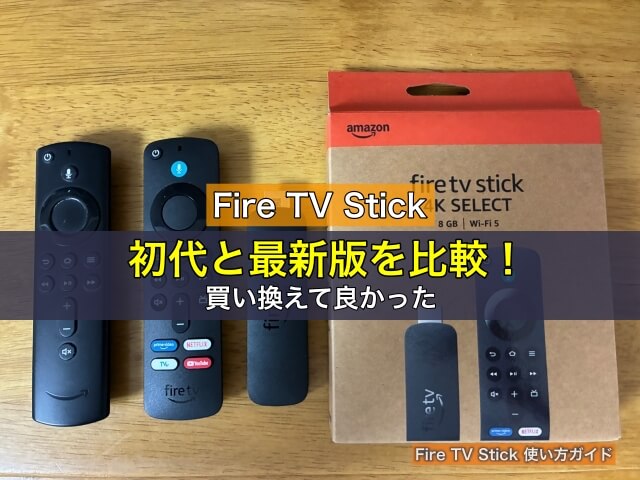
Fire TV Stickの種類・最新版は?、HD(第2世代/2026)と4K MAX(第2世代/2023)の違い
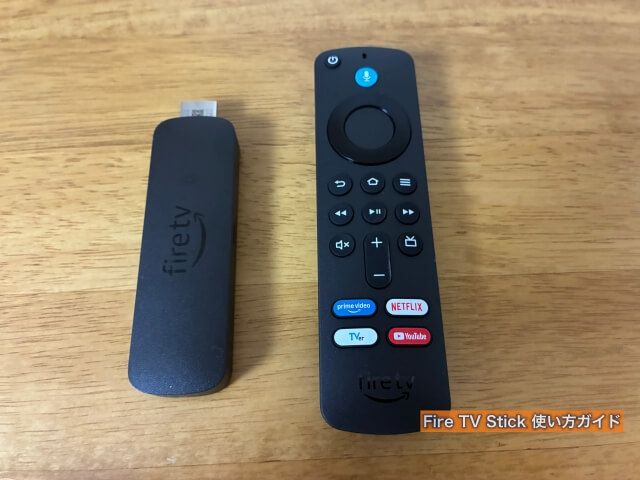
Fire TV Stick(ファイヤーTVスティック)はどんどん新しい商品が発売されるので「どれが最新版なのかがわからない」というメールをいただきました。
現時点での種類をまとめました▼
| Fire TV Stick HD | 通常版・第2世代/2026年発売(NEW) | 8GBストレージ | Wi-Fi 6対応ルーター | HDハイビジョン向け(1920×1080) |
| Fire TV Stick 4K Select | 第1世代/2025年発売 (NEW) | 8GBストレージ | Wi-Fi 5対応ルーター | 4K/HDモニター向け(3840×2160) |
| Fire TV Stick 4K Plus | 第2世代/2023年発売 | 8GBストレージ | Wi-Fi 6対応ルーター | 4K/HDモニター向け(3840×2160) |
| Fire TV Stick 4K MAX | 第2世代/2023年発売 | 16GBストレージ | Wi-Fi 6E対応ルーター | 4K/HDモニター向け(3840×2160) |
※HDは第2世代(2026年に発売)、4K MAXは第2世代(2023年秋に新発売)
モニターのサイズや見る映像(HD or 4K)によって買うファイヤースティックが異なります。
Fire TV Stick 4K MAXはメモリが16GBあるので、最も快適に使えますが、値段が少し高いのが難点。
そこで、4K向けにFire TV Stick 4K Selectの最新版を発売!比較的安く4Kを動かせるようになりました。
それに対し、Fire TV Stick HDはハイビジョン向けのテレビまたはモニター向けで、メモリは8GBですが、2026年製なのでメモリに負担無く動くCPUになっています。
※HDは第2世代になり、テレビのUSB端子から直接給電できるようになりました。コンセントに繋がなくて良いのも特徴です(テレビにUSB端子がある方のみ)。
テレビがHD(1920×1080)向けのFire TV Stick
- Fire TV Stick HD(最新版/2026年)
- Fire TV Stick 4K Select(2025年)
テレビモニターがHD(ハイビジョン/1920×1080)の方はHD(通常版)が価格が安いので買いやすいと思います。また、Fire TV Stick 4K Selectもおすすめ。
(以前までの通常版ファイヤースティックは、ディズニープラスやNetflixなどの映像は途中で固まって(フリーズして)動かなくなることがありましたが、現在、Fire TV Stick HD(第2世代/2026)が発売されたことで、スムーズに動くようになりました。ファイヤースティックのCPUやメモリが最新になったから)
モニターが4Kでなくても、Fire TV Stick 4Kは使えます。むしろ負担が軽減されるので、テレビがHDでも4Kを買うと、より快適に使えます。
迷ったら4K Select(2025年)かHD(2026年)のどちらかを買えば良いと思います。
テレビが4K(3840×2160)向けのFire TV Stick
- Fire TV Stick 4K Select(最新版)おすすめ
- Fire TV Stick 4K Plus
- Fire TV Stick 4K MAX
テレビが4K対応であれば、Fire TV Stick 4K Selectを購入しましょう。メモリは8GBしかありませんが、AmazonのOSと連携したタイプなので、メモリを抑えながら表示されるようになりました(最新版)。
絶対に途中で動画を停止させたくない方、最大のパワーを発揮させたい方は、少し値段が高いのですが、Fire TV Stick 4K Maxを購入すると、メモリが16GBもあるので、トラブルなく快適に使えると思います。
4Kテレビモニターの方は「Fire TV Stick HD」は途中で映像が固まるので絶対に買わないで下さい。4Kは画面のサイズが4倍(縦2倍×横2倍)になので、処理能力とメモリが必要だからです。
特にディズニープラスを4K契約してで見る方は、Fire TV Stick 4K SelctやMAXを買うようにして下さい。
以上が【第1弾】Fire TV Stickとは?できることは?でした。
次に【第2弾】「Fire TV Stick(ファイヤースティック)の繋ぎ方」に進んで下さい
まだAmazonプライム会員で無い方はこちら▼
30日間無料体験してみる
コメント